Doriți să adăugați un buton „apelează acum” pe site-ul dumneavoastră WordPress? Adăugarea unui buton „apelează acum” pe site-ul dumneavoastră face mai ușor pentru vizitatori să vă sune direct de pe site-ul dumneavoastră.
De fapt, aproape jumătate din traficul de pe internet provine de pe dispozitive mobile, așa că dacă site-ul dumneavoastră nu are un buton „apelează acum”, probabil pierdeți o mulțime de potențiali clienți.
În articolul de astăzi, vă vom arăta cum să adăugați cu ușurință un buton „Sună acum” pe site-ul dvs. WordPress cu un plugin și fără un plugin.
De ce să adăugați un buton „Sună acum” pe site-ul dvs.?
Adăugarea unui buton „Sună acum” pe site-ul dvs. poate fi un mare avantaj pentru dvs. și pentru afacerea dvs.
Acest lucru face convenabil și fără probleme pentru vizitatorii dvs. să ia legătura cu dvs. direct de pe site-ul dvs.
Cu un buton „Sună acum” pe site-ul dvs. WordPress, transformați efectiv traficul site-ului dvs. în lead-uri valoroase. Și prin integrarea unui serviciu telefonic profesional pentru afaceri, puteți partaja numere cu angajații, puteți face redirecționarea apelurilor etc.
Să vedem cum să adăugați un buton „Sună acum” pe WordPress.
Metoda 1: Adăugarea butonului „Sună acum” folosind un plugin
Cel mai simplu mod de a adăuga un buton „Sună acum” pe WordPress este prin utilizarea pluginului WP Call Button.
Cu acest plugin, puteți adăuga cu ușurință un buton „Sună acum” fără a scrie o singură linie de cod. Puteți face acest lucru fie din editorul clasic, fie din editorul Gutenberg, oricare este activ pe site-ul dvs.
În primul rând, instalați și activați pluginul WP Call Button pe site-ul dvs. După instalare, este timpul să configurați pluginul.
Configurarea pluginului „Sună acum” pentru a adăuga un buton lipicios
Odată ce pluginul dvs. este activat, accesați Setări » WP Call Button în tabloul de bord WordPress. Pe această pagină, veți vedea 3 file diferite.
- Buton de apelare fix
- Buton de apelare static
- Despre noi
Accesând fila butonului de apelare fix, puteți adăuga un buton de apelare fix pe site-ul dvs. WordPress. Aceasta înseamnă că butonul va fi vizibil indiferent cât de mult derulați în jos pe pagină.
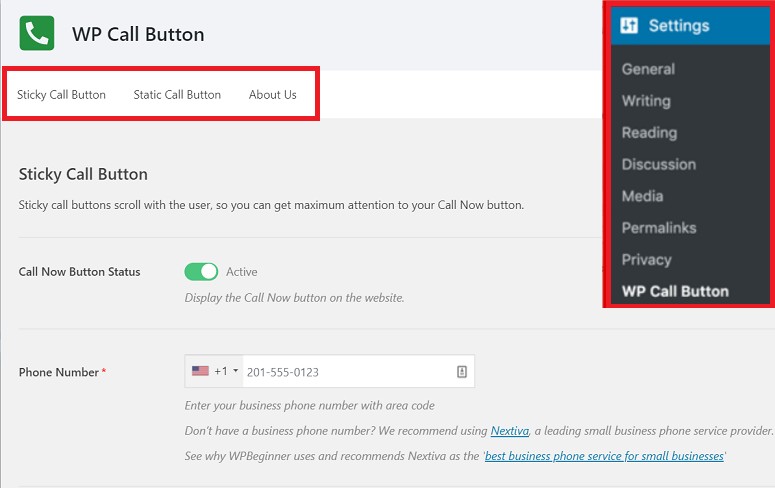
Să activăm starea butonului de apelare acum. Apoi introduceți numărul de contact al afacerii dvs. la care doriți ca vizitatorii dvs. să sune.
Puteți apoi lucra la aspectul butonului dvs. de apelare acum.
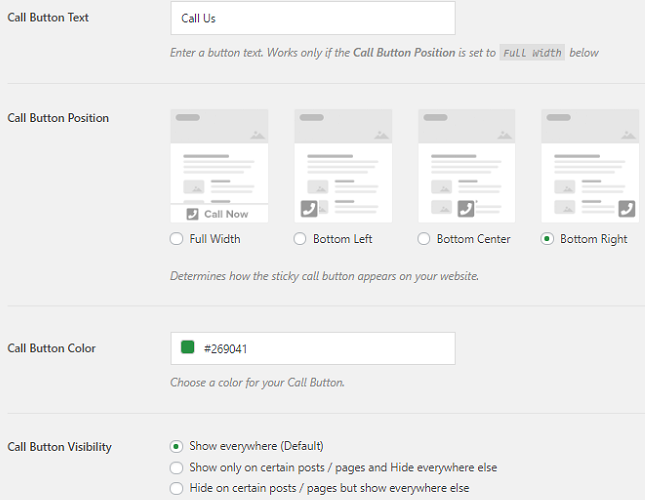
Aveți opțiunea de a adăuga textul butonului, de a selecta poziția și culoarea acestuia. Puteți, de asemenea, să selectați unde doriți să afișați butonul. Implicit, butonul va apărea pe toate paginile site-ului dvs. Dar îl puteți ascunde și de pe anumite pagini, dacă doriți.
Odată ce ați terminat de făcut aceste modificări, faceți clic pe butonul de salvare din partea de jos a paginii. Asta e tot. Vizitatorii dvs. vă pot suna acum la numărul de afaceri înregistrat direct de pe site-ul dvs.
B. Adăugarea unui buton de apelare statică pe site-ul dvs.
Puteți adăuga, de asemenea, un buton de apelare statică pe site-ul dvs. Să vedem cum se face acest lucru pe editorul clasic și pe editorul Gutenberg.
Utilizarea editorului clasic
Pentru a adăuga butonul, accesați Setări » Buton de apelare WP » Buton de apelare static
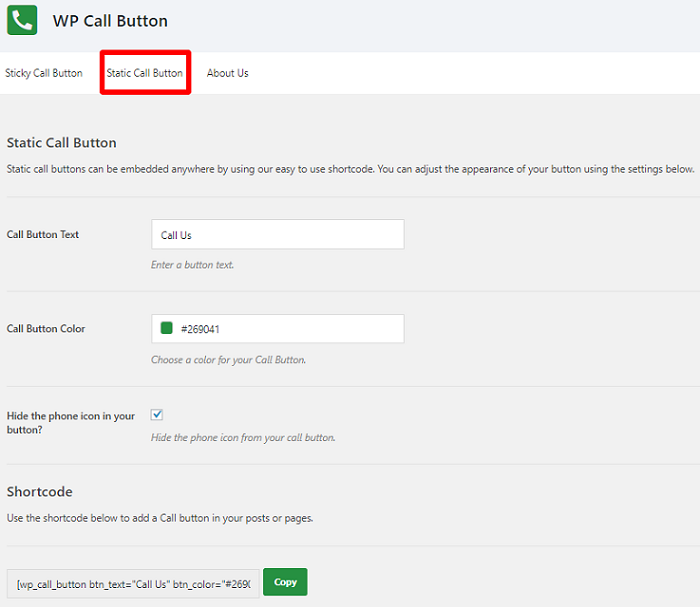
Pe această pagină, veți vedea câteva opțiuni de personalizare. Folosind aceste opțiuni, puteți schimba textul și culoarea butonului dvs. Puteți chiar ascunde pictograma telefonului de pe buton, dacă doriți. Cu toate acestea, vă recomandăm să nu faceți acest lucru, deoarece pictograma telefonului vă ajută să trimiteți un mesaj clar utilizatorilor dvs. cu privire la scopul său.
Odată ce toate modificările sunt făcute, pur și simplu copiați shortcode-ul și lipiți-l pe pagina sau postarea unde doriți să afișați butonul. Asta e tot. Butonul dvs. de apelare acum va fi reflectat pe postarea sau pagina site-ului dvs.
Utilizarea editorului Gutenberg
Dacă utilizați editorul Gutenberg, accesați pur și simplu pagina specifică unde doriți să afișați butonul dvs. de apelare acum. Puteți edita o pagină existentă sau crea una nouă. Acum puteți adăuga blocul WP Call Now folosind simbolul '+'.
Veți avea aceleași opțiuni de personalizare aici, la fel ca în Editorul Clasicul. De asemenea, puteți schimba textul și culoarea butonului pentru a se potrivi cu aspectul site-ului dvs. web. De asemenea, puteți ascunde sau afișa pictograma telefonului pe butonul dvs., dacă doriți. După ce ați terminat personalizarea, salvați setările.
Dacă este un articol existent, va trebui să faceți clic pe butonul Actualizare pentru ca butonul dvs. să înceapă să funcționeze. Dacă este un articol nou, asigurați-vă că apăsați butonul Publicare. Butonul dvs. ar trebui să apară imediat în articolul dvs.
Adăugarea unui buton Apel Acum la Widget
Cu WP Call Button, puteți adăuga butonul dvs. de apelare acum în zonele cu widget-uri ale site-ului dvs. web. Pentru a face acest lucru, trebuie doar să accesați tabloul de bord și să faceți clic pe Aspect » Widget-uri.
Acum trageți opțiunea de buton și plasați-o în zona dvs. de widget-uri.
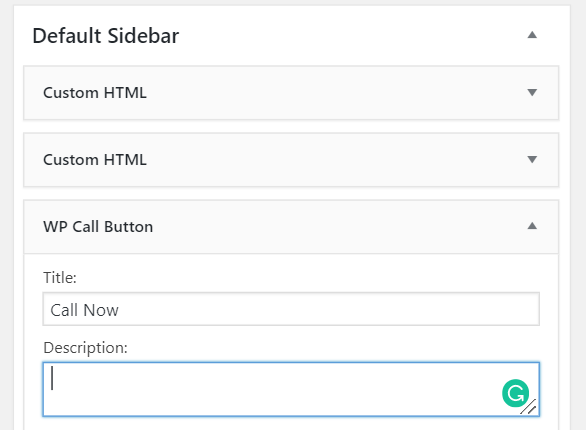
Puteți apoi lucra la textul, culoarea etc. acestuia, așa cum ați făcut în procesele de mai sus.
Adăugarea unui buton Apel Acum Manual
Pe lângă utilizarea unui plugin, puteți folosi și butonul de apelare acum adăugând un cod HTML simplu. Această metodă este, de asemenea, simplă și o puteți utiliza cu ușurință urmând procesul pe care urmează să îl explicăm aici.
Aceste linkuri vor deschide aplicația de telefon pe dispozitivele mobile. Pe computerele desktop, utilizatorii Mac vor vedea o opțiune de a deschide linkul în Facetime, în timp ce utilizatorii Windows 10 vor vedea opțiunea de a-l deschide în Skype.
Puteți începe prin a accesa editorul de text WordPress și a adăuga următorul cod HTML.
<a href="tel:+15555551212">+1 (555) 555-1212</a>

<a href="tel:15555551212">Call Me</a>
Nu uitați să înlocuiți numărul de telefon din cele de mai sus cu propriul număr de afaceri. Nu ezitați să personalizați și textul ancora (Sună-mă).
Acest link poate fi plasat oriunde pe site-ul dvs. web. Puteți folosi și o pictogramă de telefon lângă linkul dvs. de apelare acum. Puteți face acest lucru făcând clic pe Media » Adăugare Nou
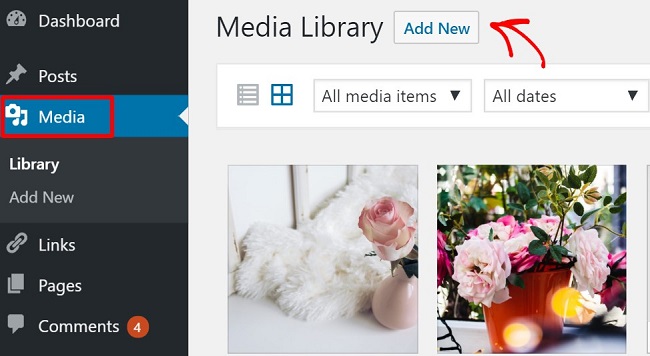
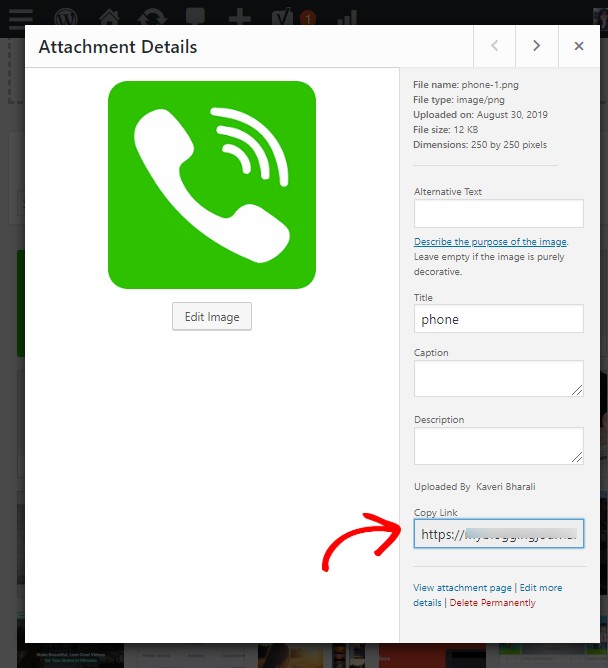
Acum încărcați pictograma telefonului pe care doriți să o afișați pe ecran. După ce imaginea este încărcată, faceți clic pe ea și copiați URL-ul imaginii.
Acum accesați articolul sau pagina unde ați adăugat codul HTML. Puteți apoi încadra URL-ul imaginii în linkul telefonului, astfel:
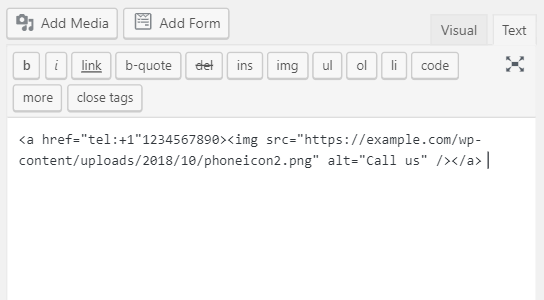
La previzualizarea postării, veți vedea acum pictograma telefonului împreună cu numărul. Când un vizitator face clic pe această imagine, vă poate contacta direct la numărul dvs. de afaceri.
Adăugarea manuală a butonului „Sună acum” la meniurile de navigare
Să vedem acum cum să adăugați butonul „Sună acum” la meniul de navigare fără un plugin. Nu vă faceți griji. Nu trebuie să codificați nimic pentru asta.
Accesați panoul de administrare WordPress și faceți clic pe Aspect » Meniu. Acum faceți clic pe fila link personalizat din dreapta. Veți vedea 2 câmpuri diferite aici.
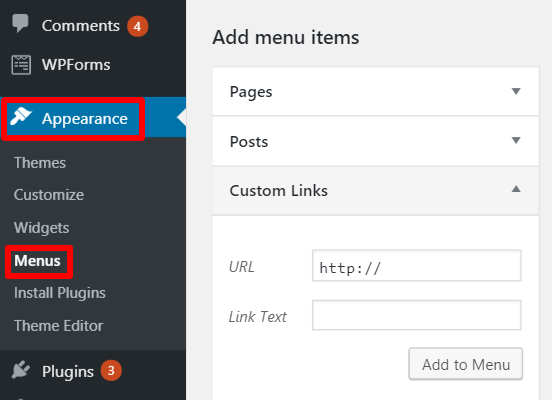
În câmpul link, adăugați numărul dvs. de telefon. În caseta text, puteți adăuga textul de ancorare pe care îl doriți pe butonul dvs. Finalizați procesul făcând clic pe opțiunea Adăugare la meniu. Atât, opțiunea dvs. „Sună acum” va fi acum adăugată la meniul de navigare.
Urmărirea clicurilor pe butonul „Sună acum”
Acum că ați adăugat cu succes butonul „Sună acum”, nu ar fi grozav dacă ați putea să le urmăriți și dvs.? Acest pas este posibil numai dacă utilizați pluginul WP Call Button pentru proces.
Puteți face acest lucru integrând pluginul cu Google Analytics. Tot ce trebuie să faceți este să instalați pluginul MonsterInsights, care vă permite să urmăriți fiecare activitate de pe site-ul dvs. web.
Iată un ghid detaliat despre utilizarea MonsterInsights.
Deci, asta e tot!
Sperăm că acest articol v-a ajutat să adăugați butonul „Sună acum” la WordPress.
De asemenea, ați putea dori să consultați și alte ghiduri ale noastre:
- Cum să configurați un sistem telefonic cu răspuns automat pentru site-ul dvs. web
- 15 cele mai bune pluginuri de software pentru chat live comparate
- 7 cele mai bune pluginuri de help desk pentru WordPress pentru suport clienți
Aceste postări vă vor ajuta să vă îmbunătățiți canalele de suport pentru clienți și să îmbunătățiți modul în care comunicați cu utilizatorii de pe site-ul dvs.

Comentarii Lasă un răspuns