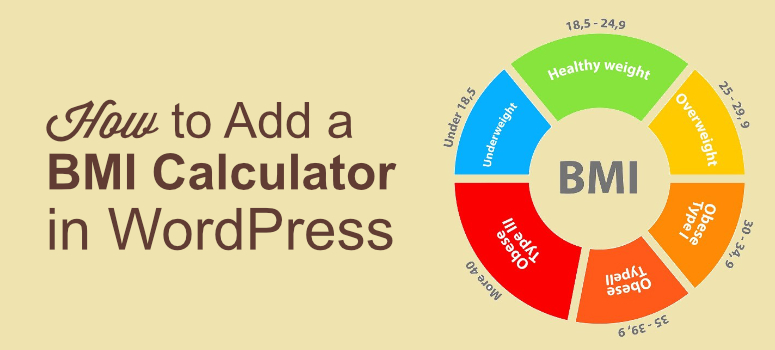
Vă întrebați cum să adăugați un calculator IMC pe site-ul dvs. de sănătate și fitness?
Indicele de masă corporală (IMC) este o măsură a grăsimii corporale bazată pe înălțime și greutate, care se aplică bărbaților și femeilor adulți. Calculând IMC, puteți identifica dacă o persoană are o greutate sănătoasă. Dacă aveți un site web legat de sănătate și fitness, adăugarea unui calculator IMC este o modalitate excelentă de a atrage mai mulți vizitatori și de a-i menține implicați.
În acest articol, vă vom arăta cum să adăugați un calculator IMC pe site-ul dvs. pas cu pas.
De ce este importantă măsurarea IMC
Calcularea IMC-ului te ajută să afli dacă ai o greutate sănătoasă.
În general, cu cât IMC-ul este mai mare, cu atât crește riscul de a dezvolta diverse probleme de sănătate precum diabetul, artrita, bolile hepatice, anumite tipuri de cancer, hipertensiunea arterială etc.
Ca editor, adăugând un calculator IMC pe site-ul dvs. WordPress, puteți captiva vizitatorii și puteți genera mai mult trafic repetat. În acest tutorial, vom folosi pluginul Formidable Forms pentru a crea calculatorul IMC.
Pasul 1: Descărcați pluginul Formidable Forms
În primul rând, descărcați pluginul Formidable Forms. Formidable Forms este un plugin avansat de creare formulare WordPress care vă permite să creați cu ușurință orice tip de formulare complexe în câteva minute, fără a fi nevoie să angajați un dezvoltator.
Cu planul Business sau Elite, puteți crea un calculator IMC.
După descărcare, instalați și activați pluginul pe site-ul dvs. WordPress.
Pasul 2: Creați calculatorul dvs. IMC cu Formidable Forms
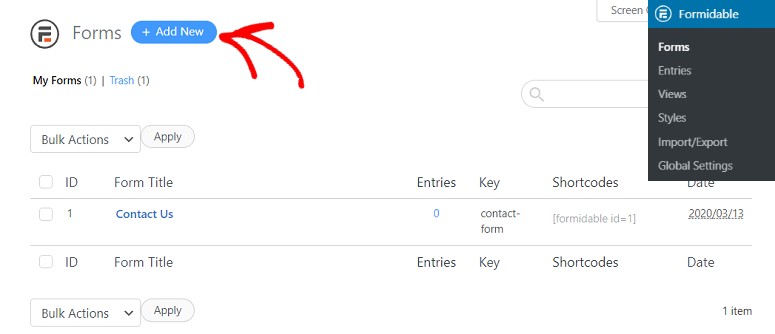
După ce pluginul este instalat și activat, accesați panoul de administrare și faceți clic pe Formidable » Add New.
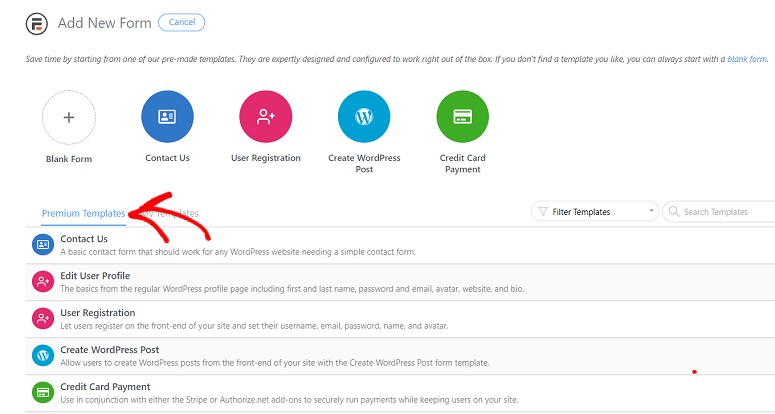
Veți fi direcționat către o nouă pagină unde veți avea opțiunea de a adăuga un formular la alegere. Implicit, acesta vine cu câteva opțiuni în partea de sus. Pentru a adăuga un calculator IMC, va trebui să derulați în jos ecranul și să căutați opțiunea calculator IMC sub opțiunea Premium Templates.
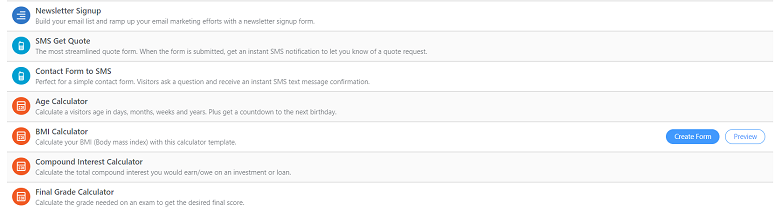
Plasați cursorul peste opțiunea calculator IMC și faceți clic pe Create form.
Aceasta va deschide o mică fereastră pop-up unde puteți denumi formularul și specifica descrierea formularului. Adăugați un nume și faceți clic pe Create.
Pasul 3: Proiectarea calculatorului dvs. IMC
Acum veți fi direcționat către un nou ecran unde puteți începe să vă proiectați calculatorul. Veți avea 4 file în partea de sus a ecranului.
- Construiește
- Setări
- Intrări
- Vizualizări
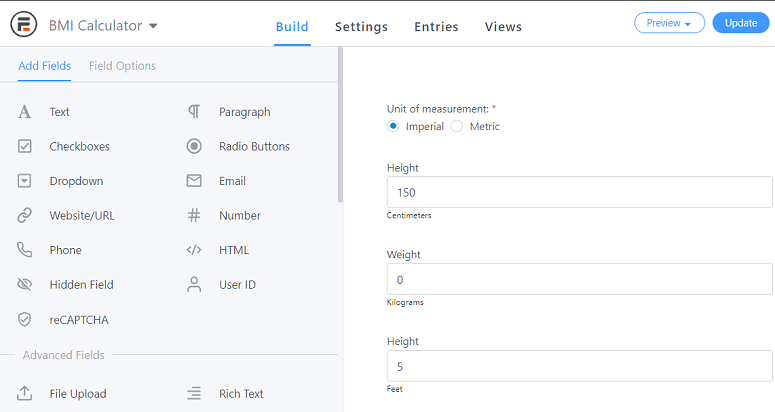
Sub fila Construiește, puteți lucra la câmpurile formularului. Puteți adăuga un câmp din panoul din stânga și puteți personaliza acel câmp instantaneu în constructor, care se află în partea dreaptă. Câmpurile formularului sunt grupate sub 3 anteturi diferite.
- Adaugă câmpuri
- Câmpuri avansate
- Câmpuri de prețuri
Puteți trage orice câmp din stânga și îl puteți plasa în constructor. Dacă doriți un calculator BMI de bază, puteți folosi câmpurile implicite. Rețineți că puteți personaliza formularul oricând doriți.
Pasul 4: Configurarea setărilor calculatorului BMI
După ce ați adăugat toate câmpurile, puteți lucra la setările acestuia. Opțiunea de setări are 5 secțiuni diferite.
1. General
Aici, puteți configura setările de bază, cum ar fi titlul formularului, descrierea, mesajul de confirmare etc. Veți avea, de asemenea, o cheie pentru calculatorul BMI și o cheie de încorporare care pot fi utilizate pentru a afișa formularul pe site-ul dvs.
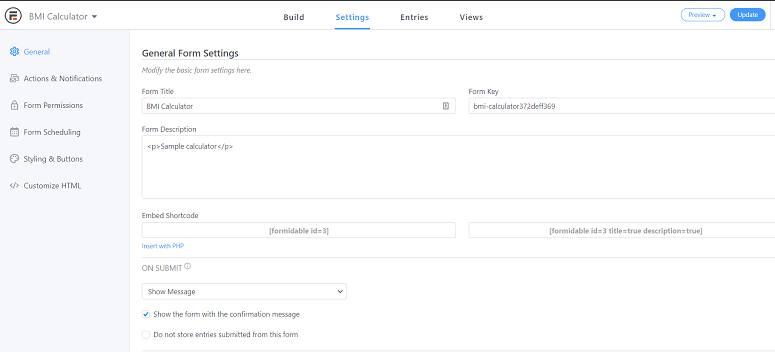
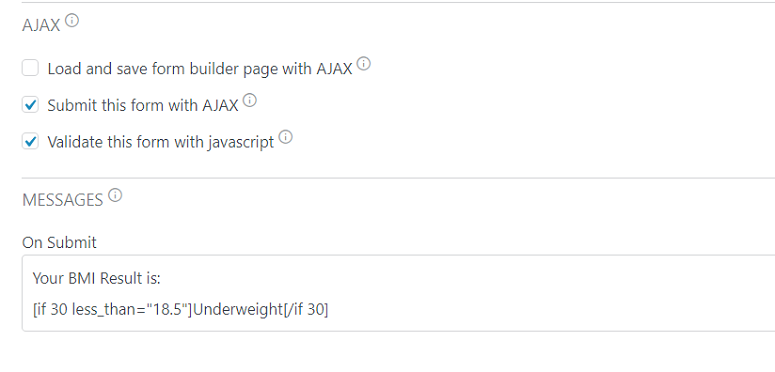
Dacă doriți să trimiteți formularul fără reîncărcarea paginii, puteți selecta Trimite acest formular cu AJAX. Puteți, de asemenea, opta pentru validarea formularului cu javascript.
Puteți seta, de asemenea, un mesaj care să fie afișat la trimiterea cu succes a formularului.
2. Acțiune și Notificare
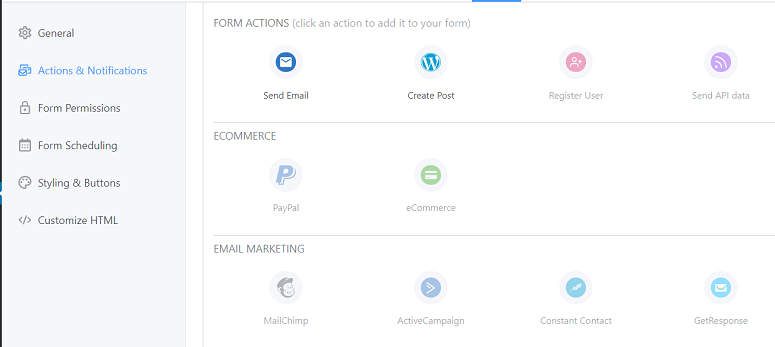
Sub Acțiune și Notificare, puteți adăuga acțiuni formularului dvs. Aici puteți integra formularul dvs. cu un serviciu de marketing prin email, o poartă de plată eCommerce sau chiar puteți specifica unde să trimiteți notificările odată ce un formular este trimis.
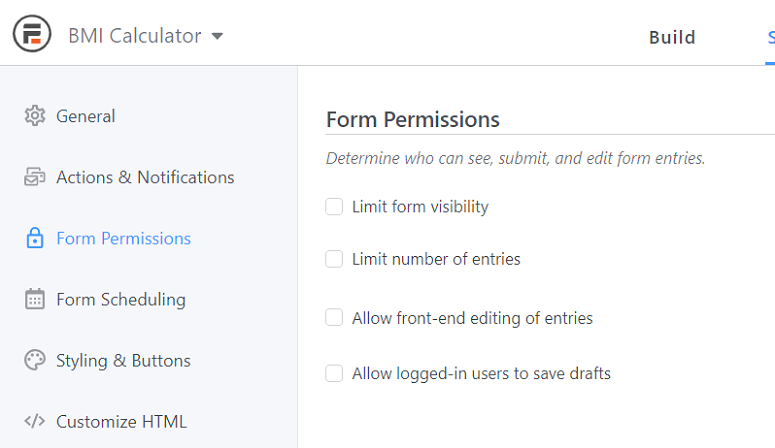
3. Permisiuni Formular
Sub această opțiune, puteți determina cine poate vedea, trimite și edita intrările formularului. Dacă doriți să limitați numărul de intrări ale formularului sau vizibilitatea formularului, puteți configura de aici.
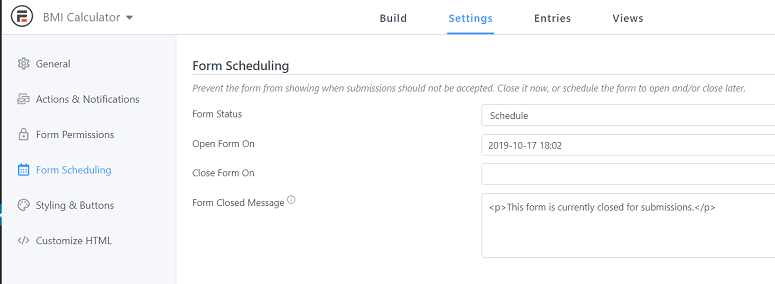
4. Programare Formular
Următoarea opțiune vă permite să programați formularele dvs. Cu această opțiune, în loc să publicați un formular imediat, puteți alege o dată la care doriți să îl afișați. Această opțiune este utilă mai ales atunci când doriți să afișați formulare sensibile la timp.
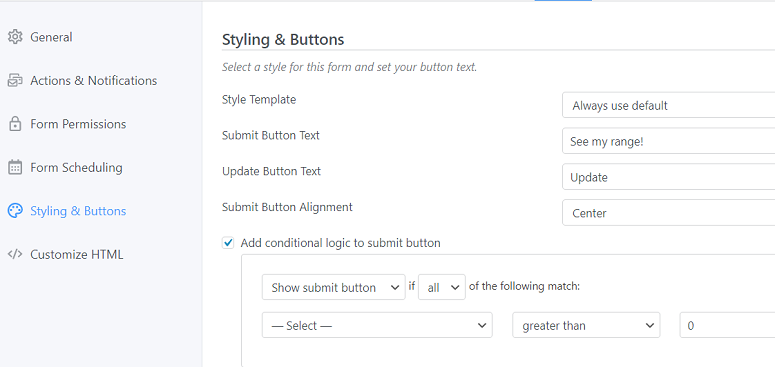
5. Stil și Butoane
În următoarea opțiune, puteți stiliza butoanele dvs. Puteți, de asemenea, să selectați un șablon pentru a face formularul dvs. să arate mai atrăgător. Puteți, de asemenea, să alegeți să nu folosiți niciun șablon.
Puteți adăuga textele butoanelor dvs. și le puteți alinia, de asemenea. Are și o opțiune pentru a adăuga logică condițională la butonul de trimitere.
6. Personalizare HTML
Ultima opțiune este să vă personalizați formularul cu tag-uri HTML.
Pasul 5: Publicarea Calculatorului dvs. de IMC
Odată ce ați terminat de crearea formularului calculatorului dvs., puteți continua și publica. Pentru a publica formularul, puteți face clic pe butonul Publicare din colțul din dreapta sus al ecranului, sub fila Construire.
Acum mergeți la fila Setări și veți vedea o opțiune numită Embed Shortcode.
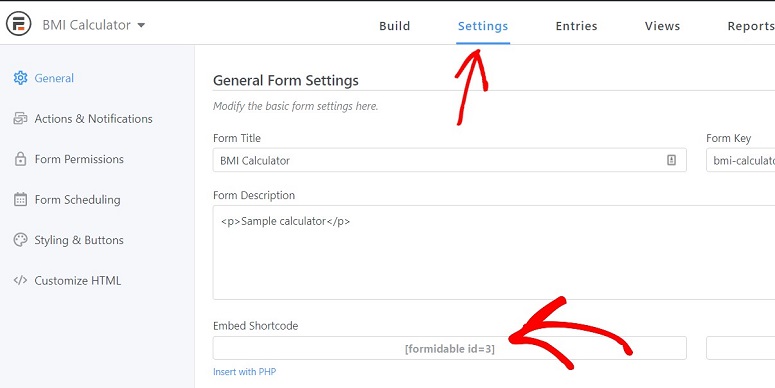
Copiați acest shortcode și lipiți-l în postările și paginile dvs. unde doriți să fie afișat calculatorul de IMC. Odată terminat, publicați pagina. Calculatorul dvs. de IMC ar trebui acum să fie live pe site-ul dvs.
Asta e tot. Ați publicat cu succes calculatorul dvs. de IMC pe site-ul dvs. fără codare.
Sperăm că v-a plăcut acest articol despre adăugarea unui calculator IMC la WordPress. De asemenea, ați putea dori să consultați cele mai bune pluginuri de formulare de contact pe WordPress. Dacă sunteți interesat să creați chestionare interactive pentru site-ul dvs., atunci Thrive Quiz Builder este cel mai bun pentru asta.
Puteți configura chestionare și chestionare despre sănătate și nutriție pentru a colecta date de la utilizatorii dvs. sau pentru a-i ajuta să aleagă planul de dietă potrivit.
Avem, de asemenea, mai multe tutoriale ușoare:
- Cum să creați un formular de încărcare fișiere în WordPress
- Cum să salvați datele formularelor în baza de date WordPress
- Cum să urmărești parcursul utilizatorului înainte ca acesta să trimită un formular
Aceste ghiduri vă vor ajuta să duceți jocul dvs. de formulare la nivelul următor.

Comentarii Lasă un răspuns