Doriți să adăugați programări și evenimente în Google Calendar automat?
Astfel, evitați confuzia și erorile în timpul configurării manuale a programărilor, economisind timp și reducând riscul de greșeli.
La IsItWP, înțelegem valoarea automatizării programărilor direct în Google Calendar. Folosim Google Calendar pentru a configura cu ușurință evenimente pentru utilizatori și programări cu partenerii.
Ca urmare, prin acest tutorial, dorim să împărtășim același proces ușor, pas cu pas, pe care îl folosim. Ne vom concentra pe modul de utilizare a WPForms și Zapier pentru a automatiza programările în Google Calendar pe WordPress.
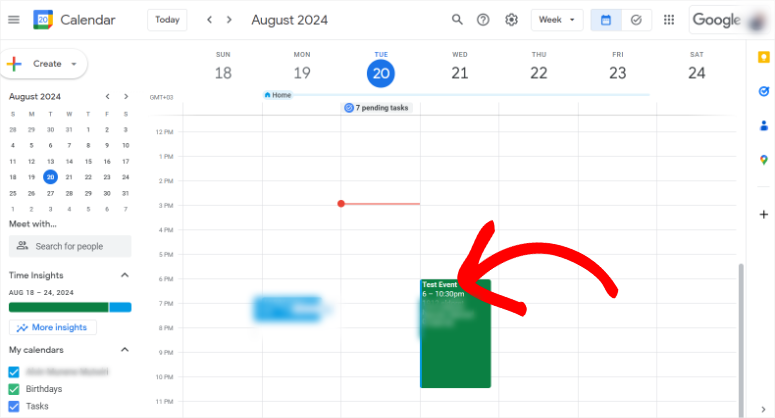
Consultați captura de ecran de mai jos pentru a vedea rezultatul acestui proces de automatizare.
De ce ar trebui să adăugați evenimente în Google Calendar

Google Calendar facilitează utilizatorilor programarea și trimiterea invitațiilor la întâlniri. Oricine a folosit produsele Google vă poate confirma rapid disponibilitatea cu doar câteva clicuri.
Îl puteți configura astfel încât să afișați utilizatorilor cele mai convenabile intervale orare, pentru ca aceștia să poată rezerva o oră potrivită atât pentru dumneavoastră, cât și pentru ei.
Pe de altă parte, Google Calendar se integrează cu multe instrumente și pluginuri WordPress. Acest lucru asigură că puteți configura formulare de rezervare în diferite moduri, folosind diferite instrumente.
Ca urmare, puteți vizualiza cu ușurință toate evenimentele dumneavoastră într-un singur loc convenabil, indiferent de modul în care utilizatorul configurează întâlnirea.
De fapt, puteți colora diferite evenimente în culori specifice, asigurându-vă că le identificați, urmăriți și gestionați rapid și ușor.
Iată și alte motive pentru a folosi Google Calendar pentru programarea întâlnirilor.
- Fusuri orare automate: Se ajustează automat pentru diferite fusuri orare, făcându-l ideal pentru programarea întâlnirilor cu persoane din diverse locații.
- Sincronizare pe dispozitive: Întâlnirile sunt sincronizate pe toate dispozitivele, asigurându-vă că utilizatorii primesc memento-uri și actualizări oriunde s-ar afla.
- Suportă calendare multiple: Utilizatorii pot gestiona calendare personale, de serviciu și partajate în același timp, facilitând coordonarea programărilor fără conflicte.
De ce ar trebui să folosiți WPForms pentru a configura întâlniri

WPForms este, fără îndoială, cel mai bun constructor de formulare drag and drop. Vă poate ajuta să personalizați orice tip de formular de care aveți nevoie pentru site-ul dvs. și să îl plasați convenabil pe o pagină existentă folosind un shortcode sau blocul WPForms. De asemenea, puteți adăuga formularele pe orice pagină existentă și le puteți plasa exact acolo unde doriți.
Ceea ce ne place cu adevărat la WPForms este că vine cu peste 1800 de șabloane cu care puteți începe rapid să construiți. Dintre aceste șabloane, veți găsi o mulțime de șabloane specifice evenimentelor, cum ar fi Formularul de lansare video, Formularul de înregistrare a furnizorilor, Formularul simplu de RSVP, Formularul de planificare a evenimentelor și multe altele.
De asemenea, veți găsi șabloane specifice programărilor, cum ar fi Formularul de programare pentru coafor, Formularul de programare la dentist, Formularul de programare pentru tatuaje și multe altele. Dacă nu găsiți un șablon de formular care să corespundă nevoilor dvs., puteți folosi constructorul drag and drop pentru a personaliza cele existente. Sau folosiți pânza goală pentru a începe de la zero.
Iată și alte motive pentru a lua în considerare WPForms atunci când organizați evenimente și programări.
- Logică condițională inteligentă: Suportă logică condițională inteligentă pentru a adapta procesul de rezervare în funcție de intrările clienților
- Gateway-uri de plată: Permite integrarea plăților cu PayPal sau Stripe pentru colectarea taxelor în timpul rezervării
- Compatibil cu dispozitive mobile: Oferă șabloane de formulare receptive pentru dispozitive mobile, asigurând că rezervările pot fi efectuate pe orice dispozitiv
- Notificări prin e-mail: Oferă notificări prin e-mail instantanee atât pentru clienți, cât și pentru administratori, la rezervare
- Mesaje de confirmare: Mesaje de confirmare personalizabile și redirecționări după programarea cu succes a unei întâlniri
- Programări recurente: Permite crearea de formulare pentru programări recurente pentru a gestiona rezervările continue
- Protecție împotriva spamului: Oferă protecție împotriva spamului cu funcții integrate CAPTCHA și Honeypot
- Conexiuni CRM: Suportă integrarea cu instrumente CRM pentru o mai bună gestionare a clienților
- Funcții de raportare: Include funcții avansate de raportare pentru a urmări și analiza rezervările de întâlniri
- Funcții de import/export: Permite exportul ușor al datelor de programare în CSV sau Excel pentru păstrarea evidențelor
- Formulare pe mai multe pagini: Suportă formulare pe mai multe pagini pentru fluxuri de lucru de programare mai complexe
Acestea fiind spuse, consultați cea mai recentă recenzie WPForms aici pentru toate informațiile de care aveți nevoie despre acest constructor de formulare.
După cum puteți vedea, utilizarea Google Calendar vă poate ajuta să vizualizați toate întâlnirile într-un singur loc. În timp ce puteți folosi WPForms pentru a crea formulare care permit clienților dvs. să stabilească aceste întâlniri direct de pe partea frontală a site-ului dvs. web.
Pe scurt, puteți profita de toate caracteristicile uimitoare atât de la WPForms, cât și de la Google Calendar pentru a facilita programarea întâlnirilor.
Singurul dezavantaj al acestei integrări este că WPForms nu se conectează direct la Google Calendar. În schimb, va trebui să folosiți Zapier pentru a realiza această integrare. Cu acest proces, va trebui să creați un „Zap” folosind Zapier pentru a crea un canal de comunicare între WPForms și Google Calendar.
Haideți să vă arătăm cum!
Pasul 1: Creați un cont Zapier
Înainte de a crea un Zap, trebuie să aveți un cont Zapier. Pentru a obține unul, tot ce trebuie să faceți este să accesați site-ul oficial al instrumentului și să apăsați pe „Start Free with Google”. Acest lucru vă permite să configurați rapid un cont Zapier folosind contul dvs. Google.
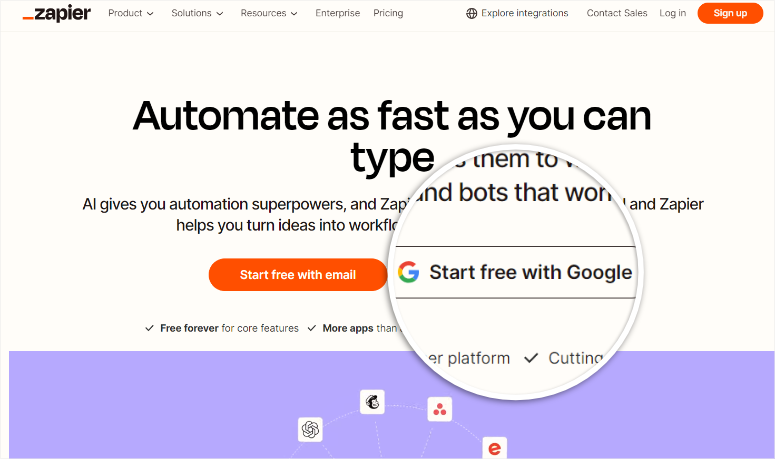
După aceasta, acordați Zapier permisiunile necesare și gata; sunteți pregătit să creați primul dvs. Zap.
Vestea bună este că puteți începe cu un cont gratuit Zapier pentru a realiza conexiunea Google Calendar-WPForms, deoarece este un Zap în doi pași. Pentru Zaps cu mai mulți pași, aveți nevoie de un cont Zapier premium.
Cu acest cont gratuit, puteți automatiza până la 100 de sarcini și puteți crea Zaps nelimitate. De asemenea, puteți utiliza funcția bazată pe AI pentru a genera cod Zap, maparea formularelor și multe altele.
Pasul 2: Instalați WPForms în WordPress
Cu contul Zapier pregătit, următorul pas este să instalați WPForms pe tabloul de bord WordPress. Rețineți că WPForms oferă o versiune gratuită pe viață care vă permite să configurați și să gestionați formulare simple.
Dar pentru a realiza conexiuni Zapier, aveți nevoie de un plan Pro sau superior!
Pentru a obține acest pachet, accesați site-ul oficial WPForms și selectați un plan în bugetul dvs. și unul care să vă satisfacă nevoile.
Odată ce aveți un abonament, conectați-vă în contul dumneavoastră WPForms și navigați la Descărcări. Aici, apăsați „Descărcați WPForms” pentru a salva fișierul ZIP al pluginului pe PC-ul dumneavoastră. Pe această pagină, copiați și „Cheia de licență”, de care veți avea nevoie pentru a activa pluginul pro.

Apoi, accesați tabloul de bord WordPress și selectați Pluginuri » Adăugați un plugin nou. Apoi, încărcați fișierul Zip al pluginului WPForms și selectați „Încărcați”.
După aceasta, Activați pluginul așa cum ați face cu oricare altul. Dacă întâmpinați probleme, consultați acest articol despre cum să instalați un plugin.
Odată finalizat, accesați noua opțiune de meniu WPForms din tabloul de bord WordPress și selectați „Setări”. Apoi, găsiți câmpul text Cheie de licență din fila „General” și lipiți codul de activare pe care l-ați copiat anterior. Pentru a finaliza procesul de instalare WPForms Pro, selectați „Verificați cheia”.

Gata! Sunteți pregătit să utilizați WPForms pentru a crea formulare de rezervare.
- Sfat: Asigurați-vă că deschideți tabloul de bord Zapier și backend-ul WordPress în file diferite pentru a facilita următorii pași.
Pasul 3: Instalați Addon-ul Zapier WPForms
Cu WPForms gata de utilizare, va trebui să instalați addon-ul Zapier pentru a vă permite să conectați constructorul de formulare cu Google Calendar.
Pentru a face acest lucru, accesați WPForms » Addons din tabloul de bord WordPress.
Aici veți găsi o mulțime de addon-uri WPForms pe care le puteți utiliza. Folosiți bara de căutare din partea de sus a paginii pentru a găsi mai ușor addon-ul pe care îl căutați. Odată ce ați găsit addon-ul Zapier, pur și simplu instalați-l și activați-l.
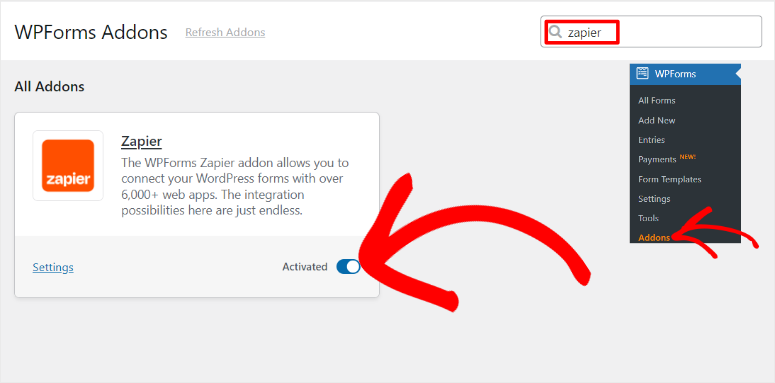
Gata; acum puteți utiliza addon-ul Zapier pentru a conecta WPForms cu alte instrumente precum Google Calendar.
Pasul 4: Creați un formular de evenimente WPForms
Pentru a permite utilizatorilor dvs. să trimită evenimente și să stabilească întâlniri, trebuie să creați un formular de evenimente cu WPForms.
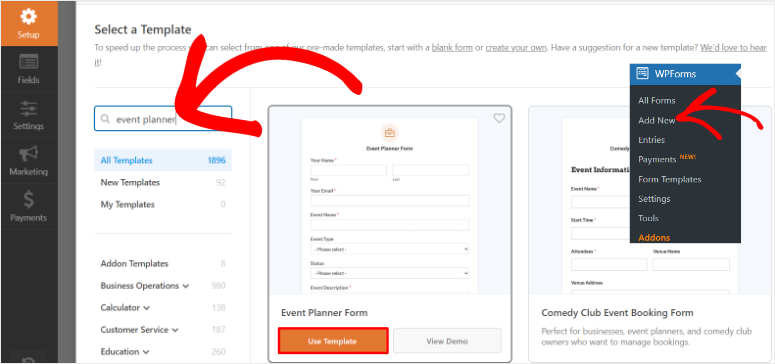
Pentru a face acest lucru, accesați WPForms » Adăugare nou din tabloul de bord WordPress pentru a deschide pagina de șabloane WPForms.
Aici veți vedea cele peste 1.800 de șabloane WPForms cu care puteți începe. Aveți o bară de căutare în partea de sus și categorii de șabloane în stânga pentru a vă ajuta să găsiți rapid ceea ce doriți.
Pentru acest tutorial, vom folosi șablonul de formular Event Planner deoarece include toate câmpurile relevante pentru a ajuta utilizatorii dvs. să creeze cu ușurință o pagină de rezervare.
Pentru a utiliza acest formular, plasați cursorul deasupra acestuia și selectați „Utilizați șablonul” pentru a deschide constructorul drag and drop.
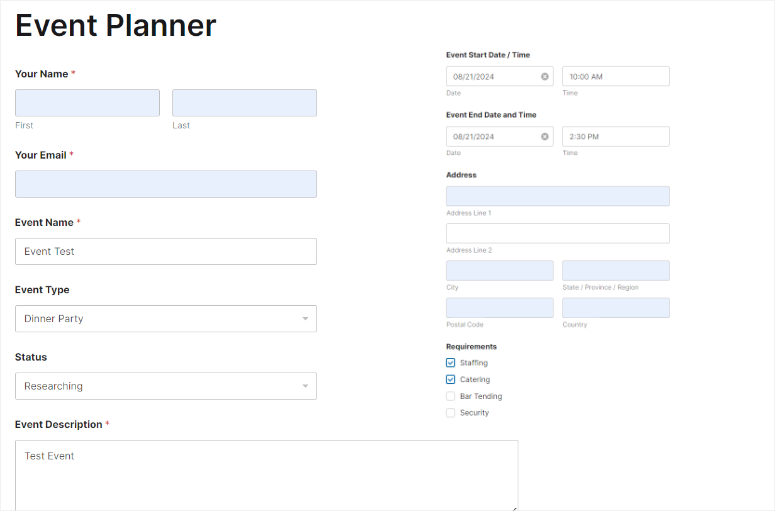
Așa cum am menționat, deoarece utilizați șablonul Formular Planificator Evenimente, acesta are deja toate câmpurile necesare. Veți vedea câmpuri existente precum Nume Eveniment, Tip Eveniment, Stare, Descriere Eveniment, Date Început și Sfârșit Eveniment, Oră Eveniment și multe altele.
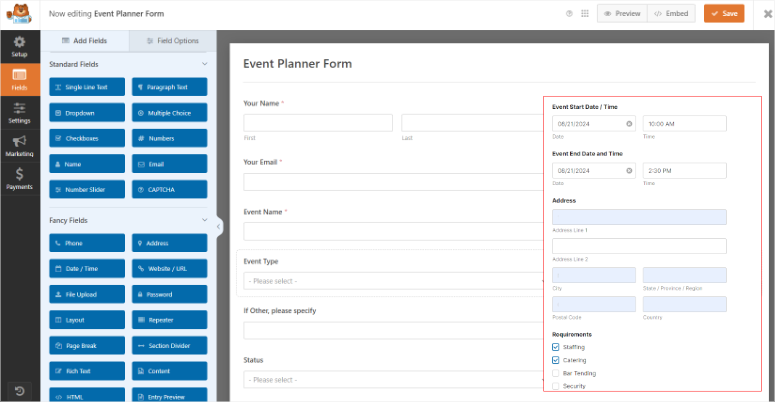
Acum, puteți utiliza constructorul vizual pentru a trage și plasa câmpuri din stânga în fereastra de previzualizare din dreapta.
În plus, puteți muta câmpurile existente în sus și în jos pe pagina de previzualizare pentru a le plasa unde doriți. Puteți șterge câmpurile existente utilizând pictograma coș de gunoi atunci când selectați un câmp. Pentru a personaliza și mai mult formularul, puteți edita și numele câmpurilor.

Acum, pentru a crea un Zap cu Zapier, aveți nevoie de cel puțin o trimitere de la formularul dvs. de eveniment. Această trimitere de formular vă va ajuta să mapați diferitele câmpuri WPForms la Zap și, de asemenea, să testați conexiunea.
Pentru a crea această trimitere de test a formularului, trebuie mai întâi să publicați formularul de eveniment pe care tocmai l-ați creat.
Deci, când sunteți mulțumit de formularul dvs., selectați „Încorporați” în partea de sus a paginii constructorului drag and drop. În fereastra pop-up care apare în continuare, selectați Creați Pagina Nouă.
Apoi, în fereastra pop-up următoare, denumiți pagina dvs. și selectați „Să-i dăm drumul”.
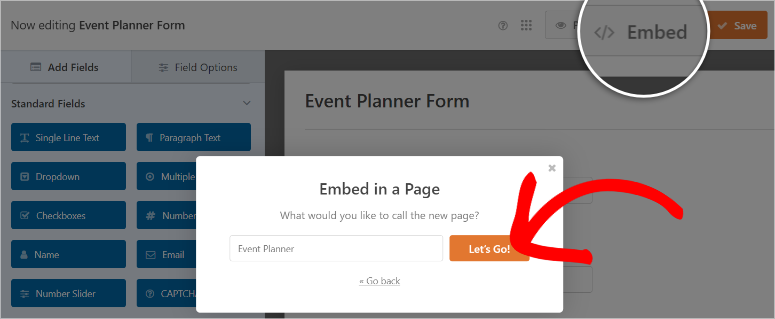
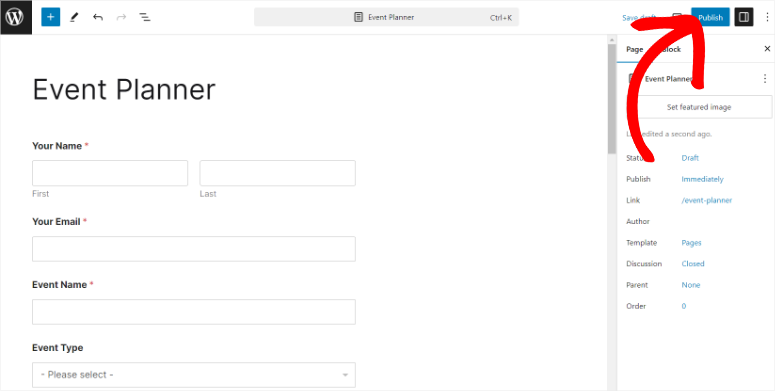
Acest lucru vă va redirecționa către constructorul de pagini implicit WordPress, cu formularul dvs. de eveniment deja plasat. Odată ce revizuiți formularul și confirmați că nu există erori, selectați Publicați în partea de sus a paginii.
După aceasta, vizitați pagina publicată ca utilizator și furnizați toate informațiile necesare pe formularul de eveniment. Odată ce completați formularul, selectați „Trimiteți”.
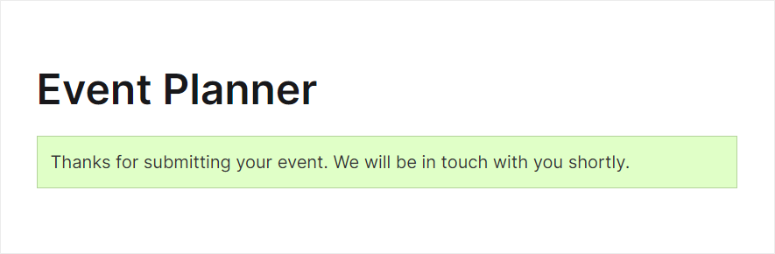
Cu aceasta făcută, veți vedea un mesaj de mulțumire care vă anunță că formularul a fost trimis cu succes.
Excelent! Tocmai ați creat un formular de eveniment cu WPForms și ați făcut o trimitere demo pentru a ajuta la conexiunea Zapier.
Pasul 5: Creați un Zap WPForms
Apoi, accesați fila din browser unde ați deschis contul Zapier și selectați „Create” din partea de sus a paginii. Din meniul derulant, selectați Zaps pentru a deschide pagina editorului drag and drop Zapier.
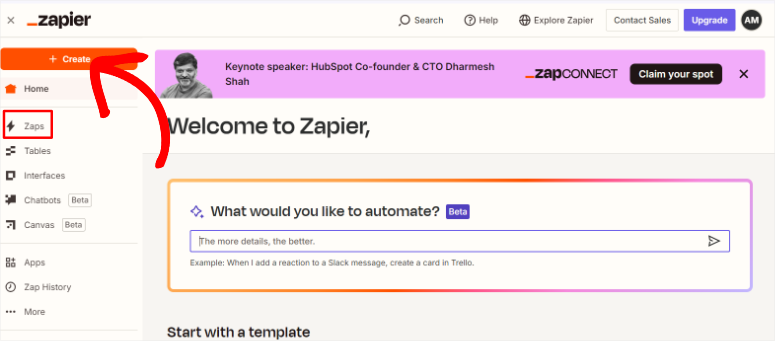
Pagina editorului Zapier este concepută cu o interfață de flux de lucru care vă permite să vedeți progresul Zap-ului pe care îl creați în timp real. Aveți, de asemenea, opțiunea de a utiliza Copilot pentru a vă ajuta să creați codul Zap.
Dar pentru acest tutorial, vom selecta fila „Trigger” pentru a deschide mai multe funcționalități și a începe procesul de construire a Zap-ului.
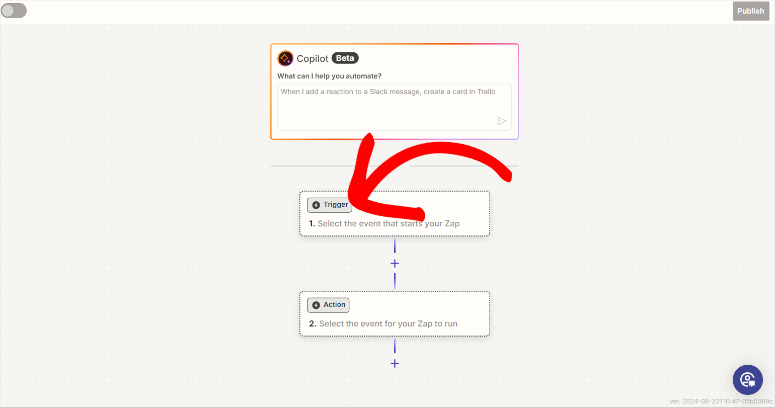
În următorul popup, veți vedea cele peste 7000 de aplicații și instrumente pe care le puteți utiliza cu Zapier. Utilizați bara de căutare pentru a găsi „WPForms”. Apoi, selectați pluginul de creare a formularelor și apăsați Continue pentru a începe procesul de conectare.
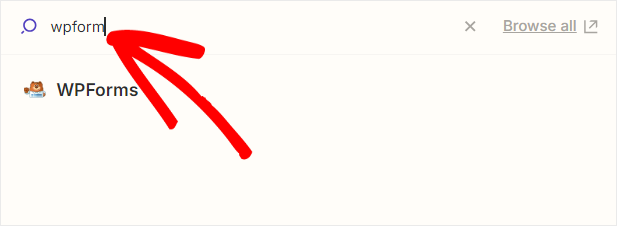
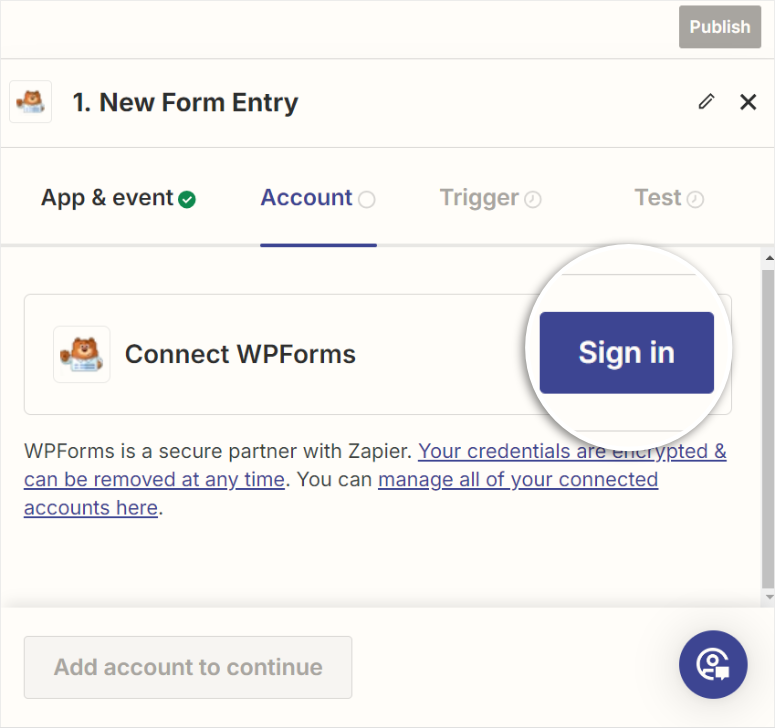
Pentru a integra WPForms cu Zapier, trebuie să vă conectați la contul WPForms în Zapier. Deci, pe ecranul următor, selectați Autentificare pentru a deschide fereastra de conectare.
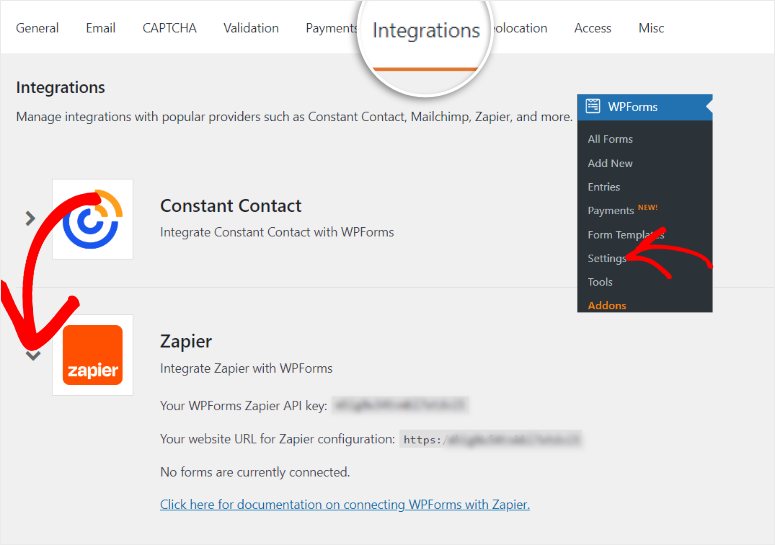
După aceasta, treceți la fila din browser unde ați deschis tabloul de bord WordPress. Aici, accesați WPForms » Setări și navigați la fila „Integrări”.
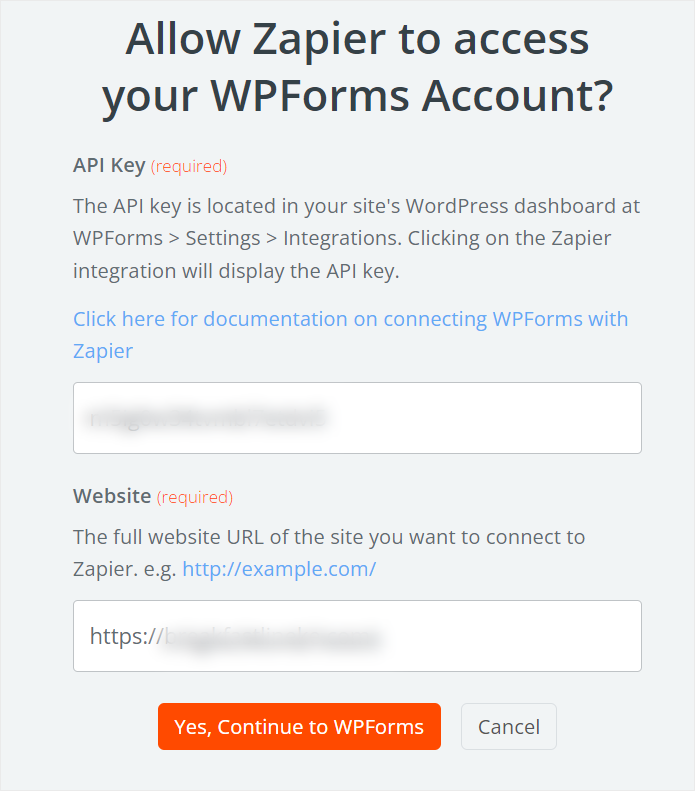
Odată ce localizați fila Zapier pe această pagină, folosiți săgeata pentru a deschide informațiile de conectare. După aceasta, copiați API-ul Zapier și URL-ul site-ului dvs. web, pe care le veți folosi pentru a integra WPForms cu Zapier.
Apoi, reveniți la fereastra de conectare Zapier și lipiți aceste informații în casetele de text corespunzătoare. Odată terminat, pur și simplu apăsați „Da, Continuă la WPForms.”
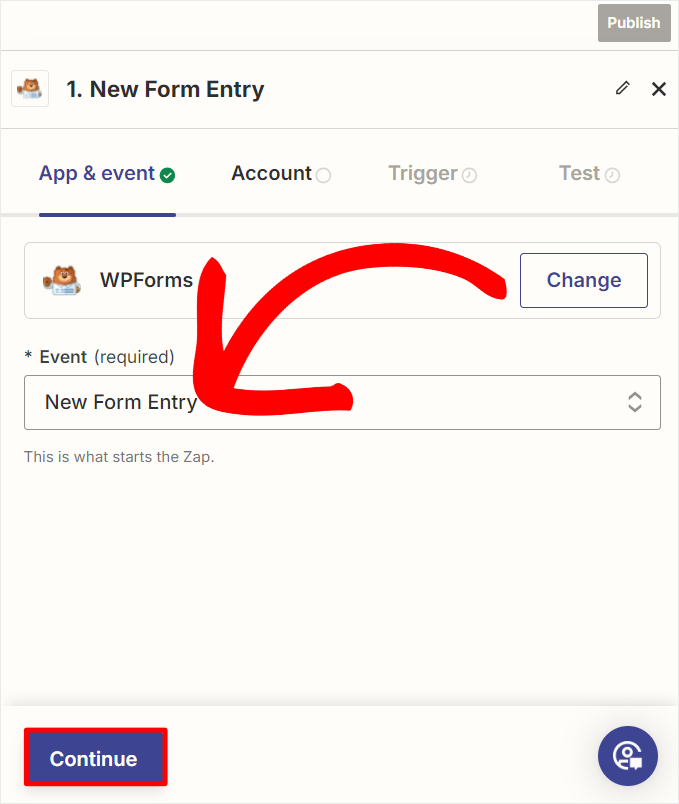
Veți fi apoi redirecționat înapoi pe pagina editorului Zapier, anunțându-vă că conectarea a avut succes. Apoi, tot pe această pagină, accesați meniul derulant Eveniment și selectați „Intrare formular nouă” din listă.
Odată terminat, selectați „Continuă” pentru a trece la pagina următoare.
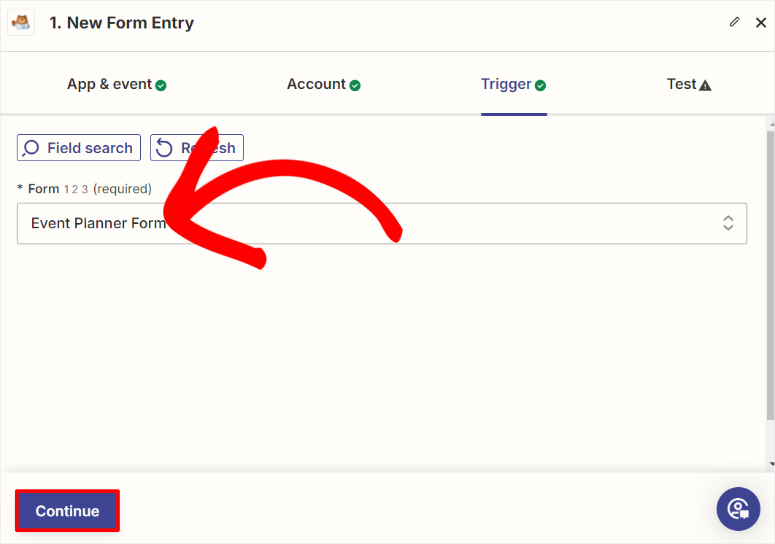
Odată ce sunteți pe fila Declanșator, accesați meniul derulant „Formular” și selectați formularul pe care tocmai l-ați creat folosind WPForms. Pentru acest tutorial, vom selecta „Formular planificator evenimente” și apoi vom apăsa Continuă pentru a trece la următoarea fază de conectare.
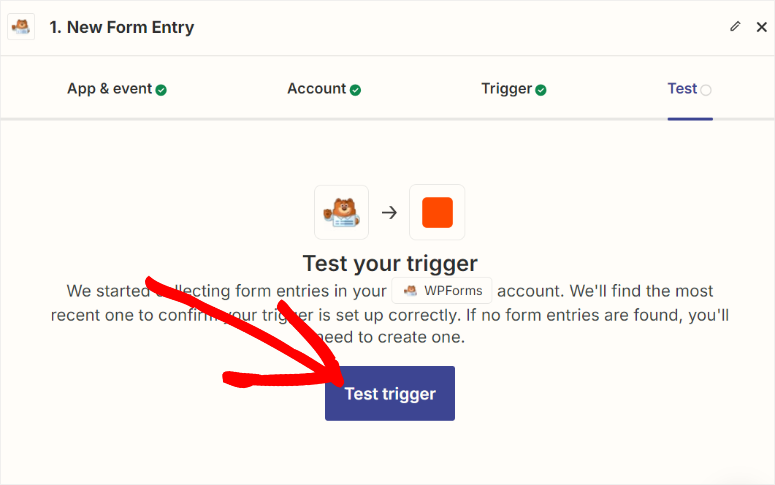
Pe pagina următoare, selectați Testare declanșator pentru a vedea dacă conexiunea poate colecta cu succes datele formularului cu Zapier.
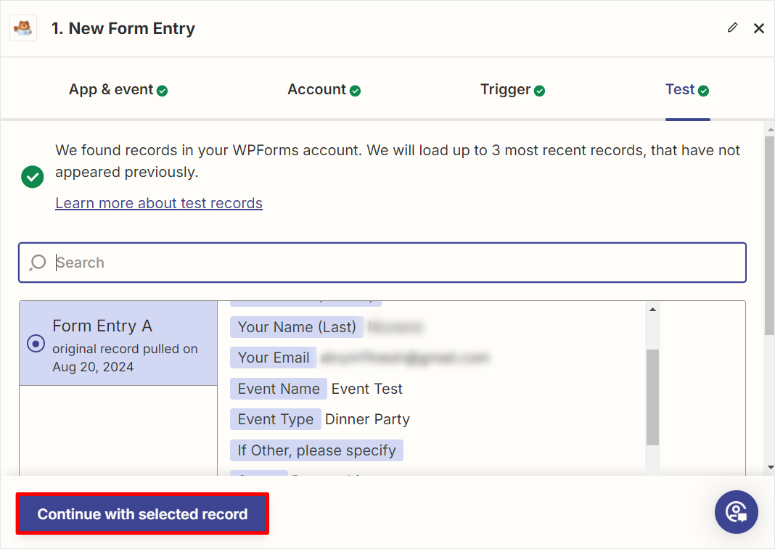
Dacă conexiunea este reușită, ar trebui să vedeți cum Zapier a mapat diferitele câmpuri ale formularului pe pagina următoare. În final, selectați Continuă cu Înregistrările Selectate.
Bine făcut! Acum puteți conecta WPForms cu Zapier folosind un Zap. În continuare, să conectăm WPForms cu Google Calendar folosind acest Zap.
După pașii de mai sus, Zapier vă va duce automat la următorul pas al fluxului numit „Acțiune”.
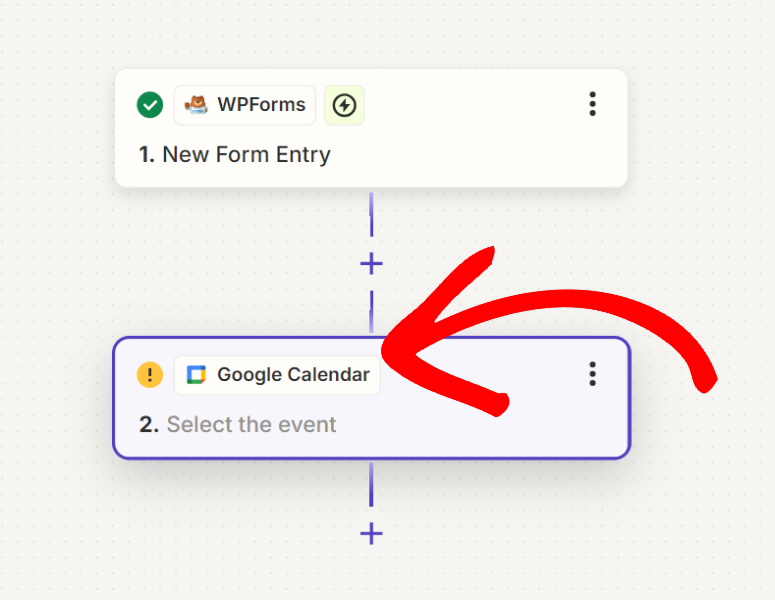
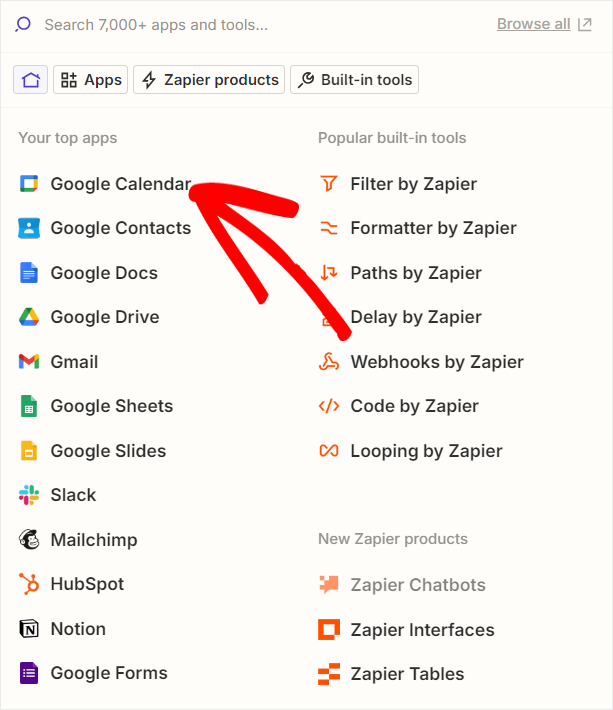
Apoi, pe ecranul Acțiune, accesați Eveniment aplicație și folosiți bara de căutare pentru a găsi Google Calendar.
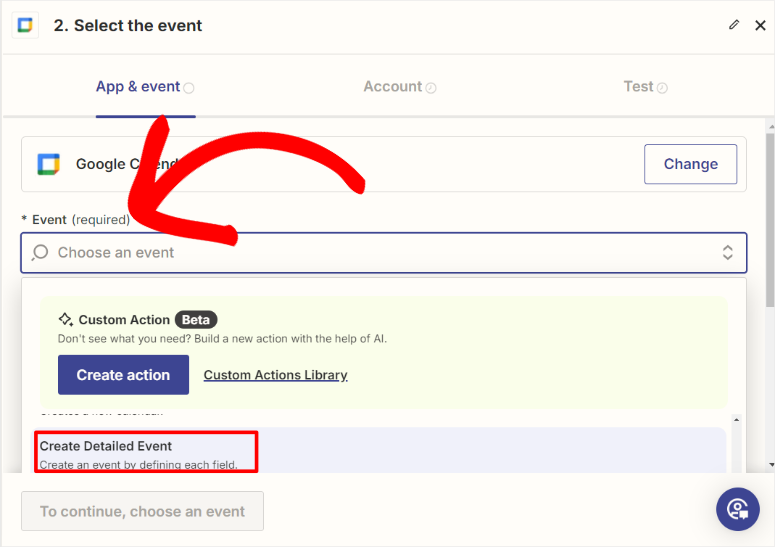
Odată finalizat, accesați meniul derulant Eveniment și selectați „Creare eveniment detaliat” pentru a vă asigura că evenimentul din Google Calendar afișează toate informațiile.
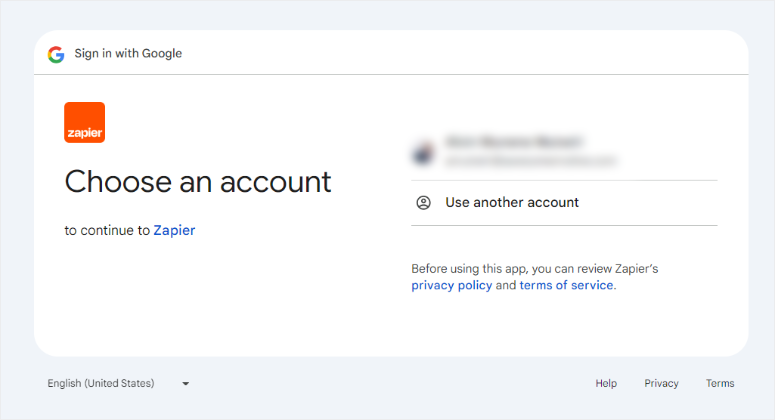
Pe pagina următoare, apăsați Autentificare pentru a deschide pagina de autentificare Google. Aici, selectați Contul Google pe care doriți să îl utilizați pentru a urmări programările și evenimentele și apăsați „Următorul”.
După aceasta, acordați permisiuni Zapier selectând „Permite”. Dacă conexiunea este reușită, veți fi redirecționat înapoi pe pagina de construire Zapier, unde veți alege Continuare.
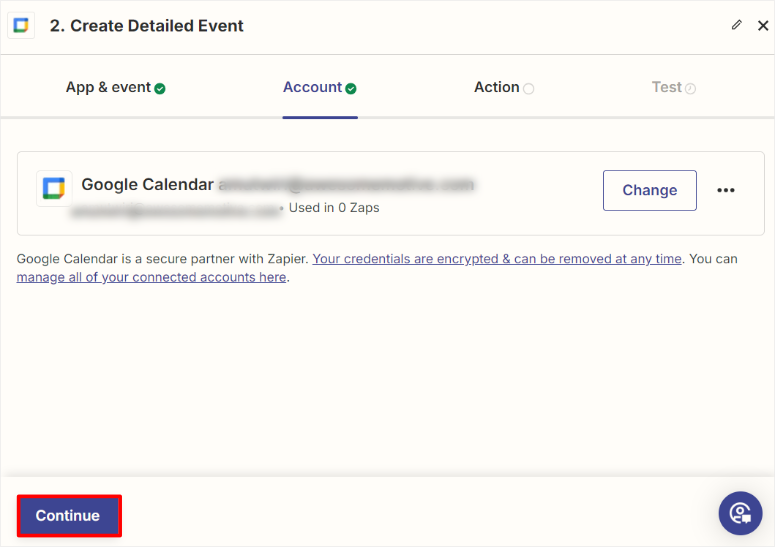
Pe ecranul următor, veți efectua maparea formularelor între WPForms și Google Calendar. Acest lucru asigură că câmpurile completate de utilizatori în formularul dvs. sunt afișate ca parte a detaliilor evenimentului.
Mai întâi, accesați meniul derulant Calendar și selectați calendarul în care doriți să fie adăugate evenimentele. După aceasta, utilizați meniurile derulante de sub Descriere, Locație, Data și ora de început, Data și ora de sfârșit pentru a le mapa la câmpurile corespunzătoare din WPForms.
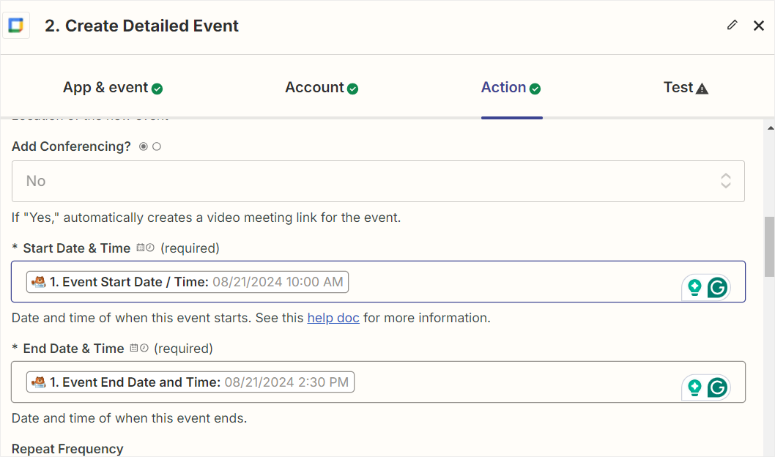
Folosind același proces, puteți apoi mapa orice alte câmpuri relevante pentru formularul dvs. specific.
Odată ce sunteți mulțumit de maparea formularului, apăsați Continuare pentru a trece la pagina următoare.
Aici, veți vedea cum este mapat fiecare câmp WPForms în Google Calendar. Pe această pagină, selectați Testare pas pentru a vedea dacă există erori.
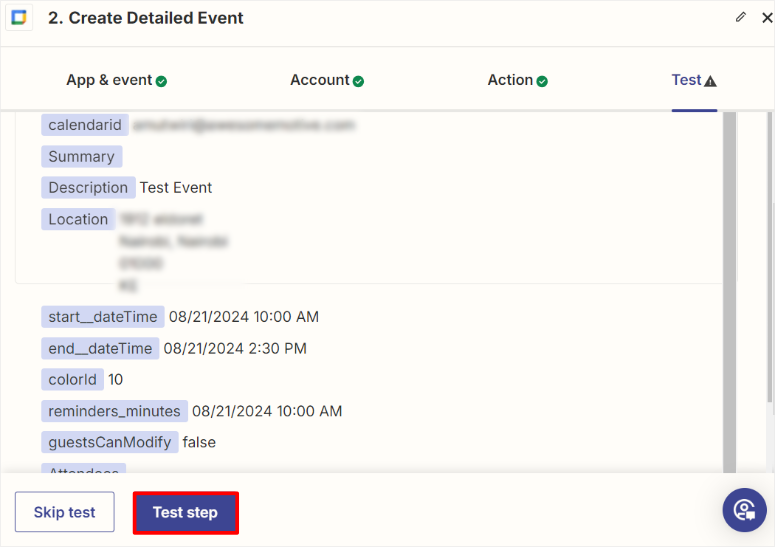
În final, selectați Publicare și gata! Ați conectat cu ușurință WPForms și Google Calendar prin Zapier.
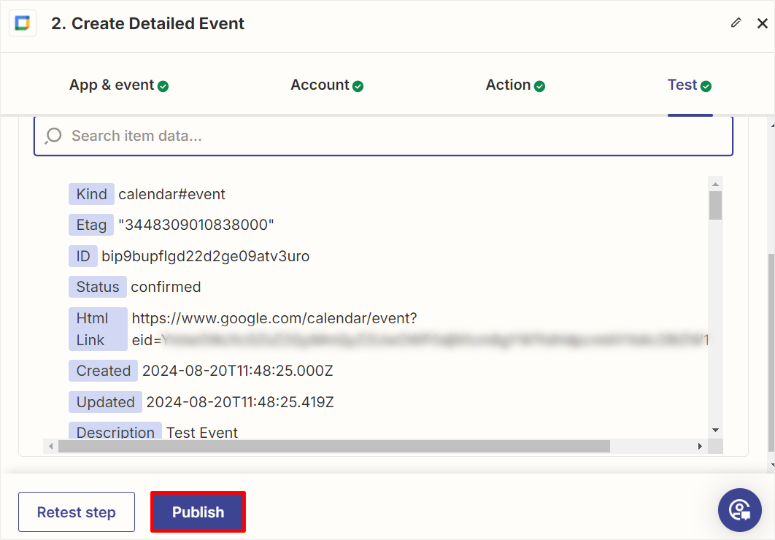
Acum puteți primi automat toate evenimentele și programările create prin formularul de evenimente WPForms în Google Calendar.
Acum, când selectați evenimentul în Google Calendar, acesta se extinde, afișând toate informațiile furnizate de utilizatorul care l-a creat.
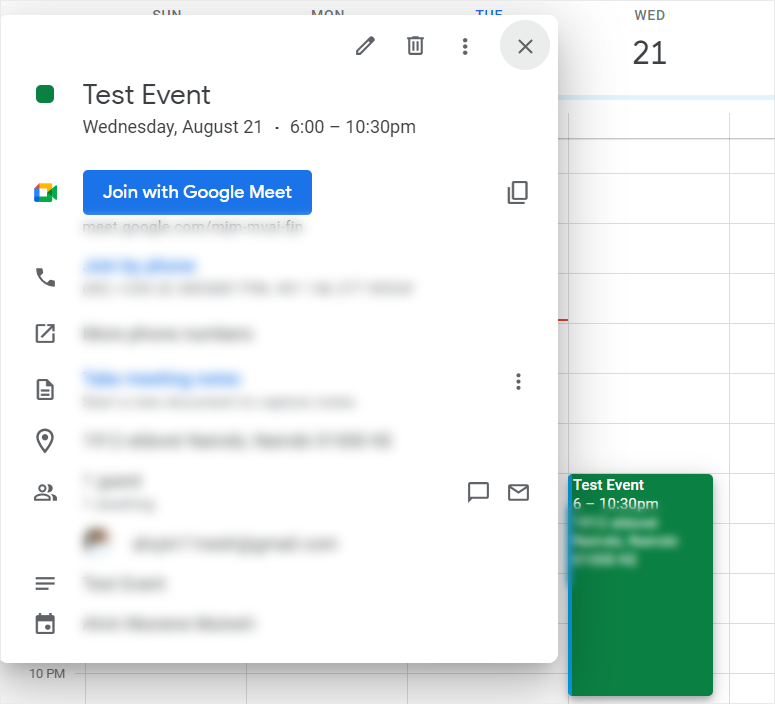
Felicitări! Acum nu mai trebuie să adăugați manual evenimente sau programări. Tot ce trebuie să faceți este să configurați un formular de programare și să lăsați utilizatorii să se programeze singuri. Dacă aveți mai multe întrebări, consultați secțiunea Întrebări frecvente de mai jos.
Întrebări frecvente: Cum să adăugați programări în Google Calendar din WPForms
Pot adăuga un formular de rezervare în WordPress?
Da, puteți adăuga cu ușurință un formular de rezervare în WordPress folosind WPForms. WPForms este un constructor de formulare drag-and-drop, prietenos cu începătorii, care oferă șabloane predefinite, cum ar fi formularul de rezervare a programărilor. Puteți personaliza orice șablon de formular după bunul plac. Apoi, încorporați-l pe orice pagină web, permițând utilizatorilor să programeze întâlniri direct prin intermediul site-ului dvs. WPForms suportă, de asemenea, funcționalități precum integrarea plăților, logica condițională și notificări prin e-mail pentru a eficientiza procesul de rezervare.
Este necesar ca un utilizator să se autentifice pentru a face o programare?
Nu, utilizatorii nu trebuie să se autentifice pentru a face o programare folosind majoritatea formularelor de rezervare WordPress. De exemplu, WPForms permite utilizatorilor să rezerve programări prin simpla completare a formularului. Dar, dacă doriți să vă asigurați că utilizatorii furnizează toate informațiile relevante înainte de a trimite formularul, WPForms vă permite să faceți anumite câmpuri obligatorii. De asemenea, îl puteți folosi pentru a crea pagini de autentificare și înregistrare folosind constructorul drag-and-drop.
Pot folosi Zapier cu WPForms Lite?
Nu, Zapier nu poate fi utilizat cu WPForms Lite. Pentru a conecta WPForms la alte aplicații precum Google Calendar prin Zapier, aveți nevoie de versiunea Pro a WPForms sau una superioară. Dar vestea bună este că, cu WPForms Lite, puteți crea formulare de bază cu constructorul drag and drop. Puteți crea formulare precum formulare de contact, formulare de sugestii și formulare de înscriere la newsletter.
Pot conecta Google Calendar la WordPress fără Zapier?
Da, puteți conecta Google Calendar la WordPress fără Zapier utilizând pluginul Sugar Calendar. Sugar Calendar se integrează direct cu Google Calendar și vă permite să sincronizați evenimente și programări între site-ul dvs. WordPress și calendarul dvs. Acest plugin este ușor de configurat și oferă sincronizare în timp real pentru o gestionare fără probleme a evenimentelor.
Sperăm că v-a plăcut să învățați cum să vă sincronizați Google Calendar cu WPForms folosind Zapier. Acum, dacă doriți să vă urmăriți formularele mai bine, consultați acest articol despre Cum să configurați urmărirea formularelor WordPress în Google Analytics.
În plus, iată și alte articole care v-ar putea interesa.
- Cum să permiteți utilizatorilor să trimită evenimente din calendar în WordPress
- Cele mai bune 10 pluginuri de autentificare și înregistrare a utilizatorilor pentru WordPress
- Cele mai bune 13 pluginuri de rezervare și programare pentru WordPress
Primul tutorial vă învață cum să permiteți utilizatorilor să trimită evenimente din calendar pe site-ul dvs. WordPress. Următoarea postare listează cele mai bune 10 pluginuri de autentificare și înregistrare a utilizatorilor. În timp ce ultimul articol vorbește despre cele mai bune 13 pluginuri de rezervare și programare pentru WordPress.

Comentarii Lasă un răspuns