Doriți să faceți A/B split test la formularele dvs. WordPress? Testarea A/B split vă ajută să comparați două versiuni ale formularelor dvs. WordPress și să determinați care dintre ele funcționează mai bine.
Există multe instrumente care vă permit să testați A/B formularele dvs. web. Folosim și recomandăm Google Optimize, instrumentul gratuit de testare A/B și personalizare de la Google.
În acest articol, vă vom arăta cum să testați prin divizare A/B formularele dvs. WordPress pentru a vă crește conversiile.
De ce să faci A/B split testing pentru formularele WordPress?
Formularul tău web este primul punct în care începe o interacțiune reală cu clientul tău. Nu numai atât, dar ar trebui să fie de impact, astfel încât să încurajeze mai mulți oameni să completeze detaliile.
A/B split testing îți permite să creezi una sau mai multe variante ale oricărui formular web.
De exemplu, în varianta ta, poți adăuga un câmp suplimentar în formular, poți schimba placeholder-ul, poți schimba textul butonului sau orice altceva la care te poți gândi că ar aduce mai multă implicare. Odată ce ai creat o variantă, în mod implicit, jumătate din traficul tău va vedea versiunea originală a paginii, iar jumătate va vedea versiunea modificată.
După test, vei afla ce formular generează mai multe conversii, astfel încât să o poți păstra pe cea care rezonează cel mai bine cu publicul tău.
Alegerea instrumentului A/B Testing potrivit pentru WordPress – Google Optimize
Folosim și recomandăm Google Optimize pentru a configura teste a/b. Google Optimize este o soluție gratuită de A/B testing și personalizare de la Google. Cel mai bun lucru este că este integrat nativ cu Google Analytics, astfel încât poți folosi datele tale Analytics pentru a crea experimente rapid și ușor.
MonsterInsights este cel mai bun plugin care îți permite să conectezi cu ușurință Google Analytics și Google Optimize pe site-ul tău WordPress. Cu MonsterInsights, nu trebuie să atingi nicio linie de cod pentru a configura Google Optimize. Tot ce trebuie să faci este să instalezi addon-ul Google Optimize și vei fi gata să începi experimentele.
Pasul 1: Începe cu Google Optimize
Primul lucru pe care va trebui să îl faci este să instalezi și să activezi plugin-ul MonsterInsights. Pentru mai multe detalii, consultă ghidul nostru despre cum să conectezi Google Analytics cu MonsterInsights.
După ce ați finalizat procesul de configurare, trebuie să vizitați Insights » Addons și să instalați Addon-ul Google Optimize.

După aceea, trebuie să creezi un cont pe Google Optimize.
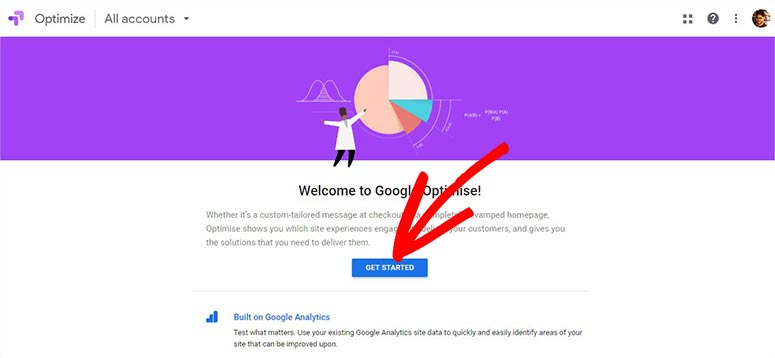
Odată autentificat, apăsați butonul Get Started.
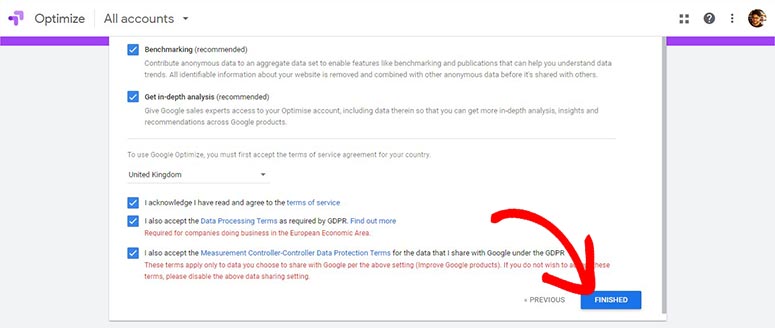
Apoi, vi se va cere să acceptați termenii și condițiile. În final, faceți clic pe butonul Finished și veți fi direcționat către pagina principală.
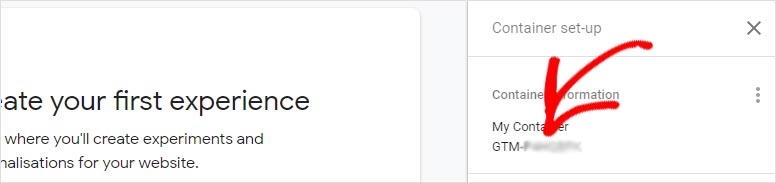
Acum, veți vedea o secțiune de informații despre container în partea dreaptă a ecranului.
Google creează automat un ID de cont și un ID de container pentru dvs. Cu toate acestea, aveți opțiunea de a le modifica dacă doriți, făcând clic pe Edit Container Details.
Secțiunea de cont vă permite să rulați experimentele de testare A/B, iar containerul este locul unde sunt salvate configurațiile Optimize pentru experimentele dvs. de testare A/B. Puteți face clic pe cele trei puncte verticale pentru a edita detaliile containerului și a gestiona notificările.
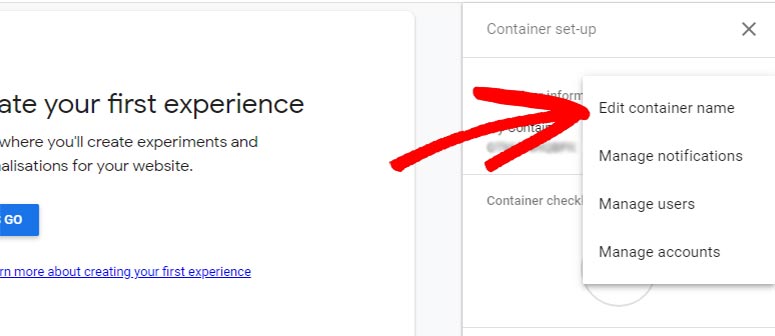
Informațiile despre container sunt create automat de Google. Cu toate acestea, puteți modifica numele containerului, ID-ul contului și ID-ul containerului în această secțiune.
Pasul 2: Conectați Google Optimize la contul dvs. Google Analytics
Pentru a începe colectarea datelor dvs. de testare A/B în Google Analytics, va trebui să conectați Google Optimize la Google Analytics.
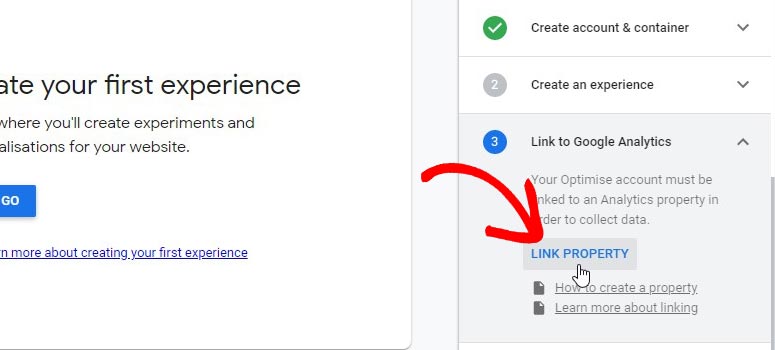
Pentru a conecta conturile, în partea dreaptă a ecranului, trebuie să extindeți secțiunea Link to Google Analytics și să faceți clic pe butonul Link Property.
Acum dă clic pe meniul derulant pentru a selecta o proprietate pe care dorești să o asociezi cu Google Optimize. Dacă nu găsești proprietatea pe care dorești să o asociezi, urmează acest ghid pentru a crea o proprietate în Google Analytics.
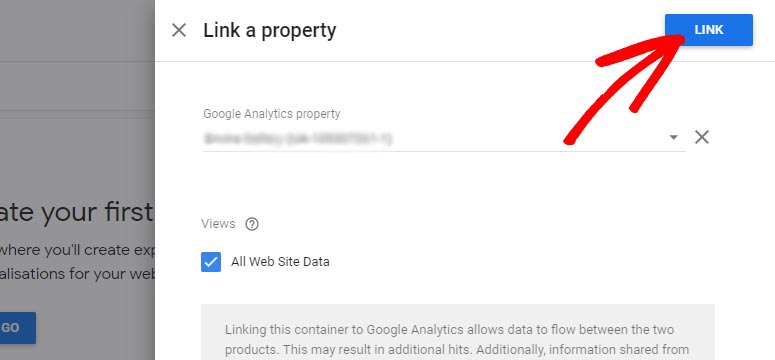
Datele pot curge acum între conturile dvs. Google Optimize și Analytics.
Pasul 3: Adăugați Google Optimize la WordPress
MonsterInsights vă permite să adăugați cu ușurință Google Optimize pe site-ul dvs. web, utilizând addon-ul Optimize pe care l-ați instalat anterior.
Pentru a face acest lucru, veți avea nevoie de ID-ul containerului, care este disponibil în secțiunea de informații a containerului. Copiați ID-ul containerului de acolo.
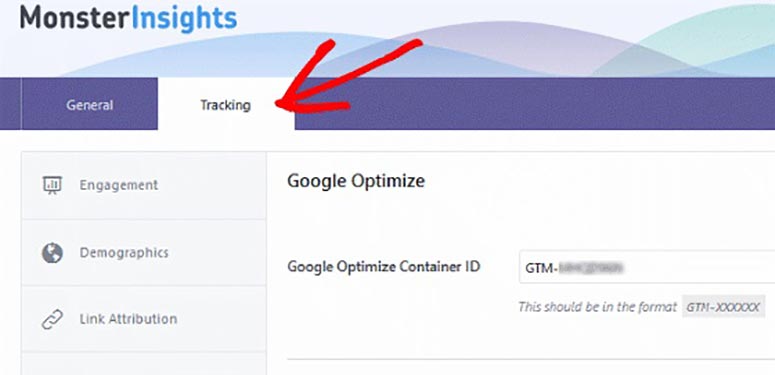
Acum accesați zona de administrare WordPress și vizitați Insights » Settings » Tracking » Google Optimize pentru a lipi ID-ul containerului Google Optimize.
Faceți clic pe butonul Save Changes. Ați adăugat cu succes Google Optimize pe site-ul dvs. web.
Pasul 4: Începeți experimentul de testare A/B
Acum puteți începe testarea A/B split pentru formularele dvs. WordPress. În scopul acestui tutorial, vom lua ca exemplu un formular de înscriere pentru a rula testul.
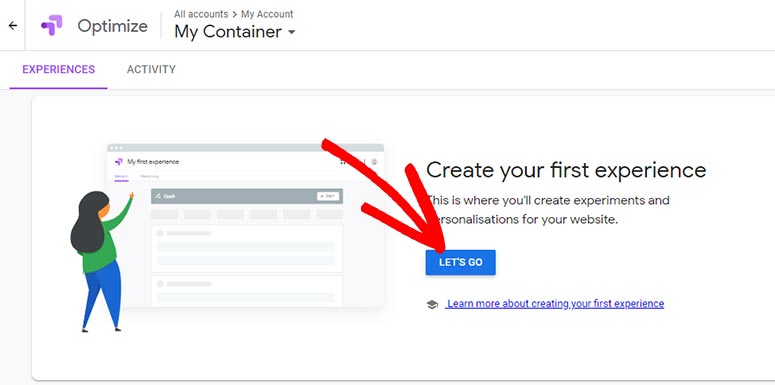
Trebuie să vizitați contul Google Optimize și să faceți clic pe butonul Let’s Go pentru a crea un experiment.
Va apărea o fereastră pop-up laterală unde vi se va cere să introduceți numele experimentului și URL-ul paginii formularului de înscriere.
După specificarea detaliilor, va trebui să selectați tipul de experiment/test pe care doriți să îl efectuați pe URL-ul specificat.
Faceți clic pe opțiunea A/B Test, care vă permite să testați două sau mai multe variante ale unei pagini.
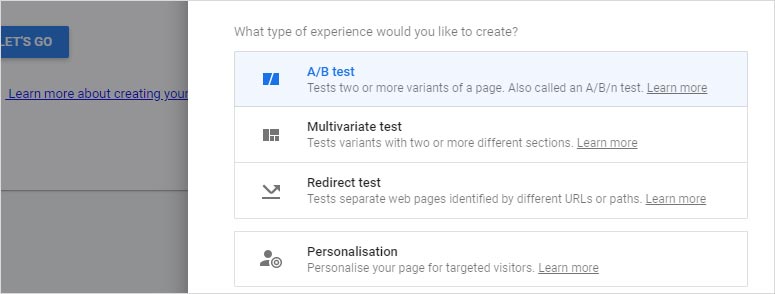
Odată selectat, faceți clic pe butonul Create.
Acum veți observa că testul dvs. este încă în modul Draft. Pentru a începe experimentul, va trebui să parcurgeți câțiva pași suplimentari. Începeți prin a adăuga o variantă la formularul dvs. original de înscriere. Pentru a face acest lucru, faceți clic pe butonul Add Variant și introduceți un nume pentru varianta pe care doriți să o creați.
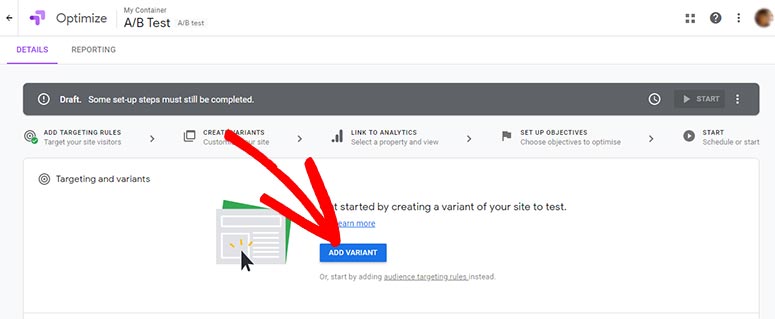
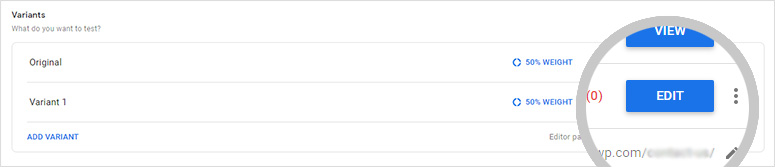
Acum faceți clic pe butonul Edit pentru a face modificări în noua variantă a formularului dvs. de înscriere.
Acest lucru vă va duce la Optimize Visual Editor, unde puteți personaliza dimensiunea câmpurilor, puteți schimba etichetele, puteți edita textul butonului și multe altele.
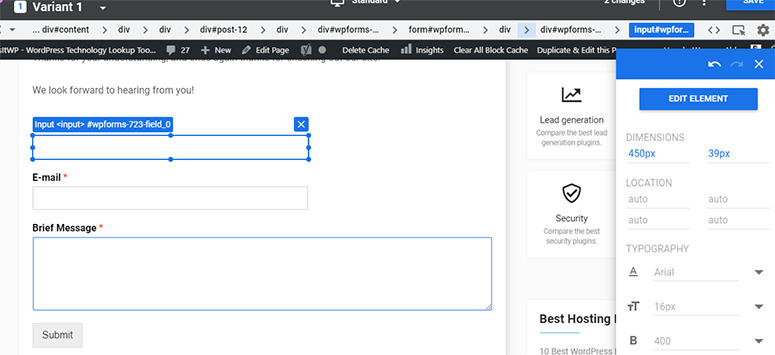
Odată ce ați făcut toate modificările, faceți clic pe butoanele Save și Finished.
După aceea, trebuie să definiți obiectivele pentru testul A/B. Aceste obiective vă vor ajuta să decideți care variantă de formular de înscriere este câștigătoare.
Faceți clic pe linkul Add Experiment Objective. Există multe obiective predefinite, inclusiv vizualizări de pagină, respingeri și durate de sesiune. Puteți, de asemenea, să setați un obiectiv personalizat pentru experiment.
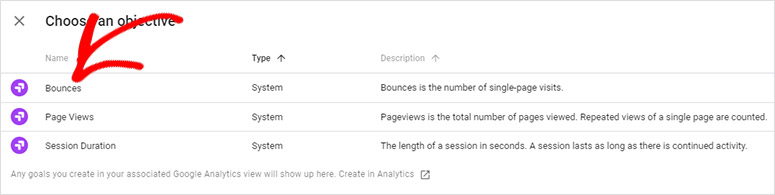
Pentru acest experiment, vom alege Bounces ca obiectiv pentru a afla care formular de înscriere are cea mai mică rată de respingere.
Puteți, de asemenea, obiective personalizate care nu sunt menționate în cont.
În cele din urmă, va trebui să definiți un procent pentru câți oameni ar trebui să vadă formularul original de înscriere și varianta sa.
În mod implicit, dacă aveți doar o singură variantă, traficul va fi împărțit în mod egal între pagina originală și varianta sa.
Puteți face clic pe greutate pentru a o personaliza, dar asigurați-vă că greutatea de echilibru este de 100%.
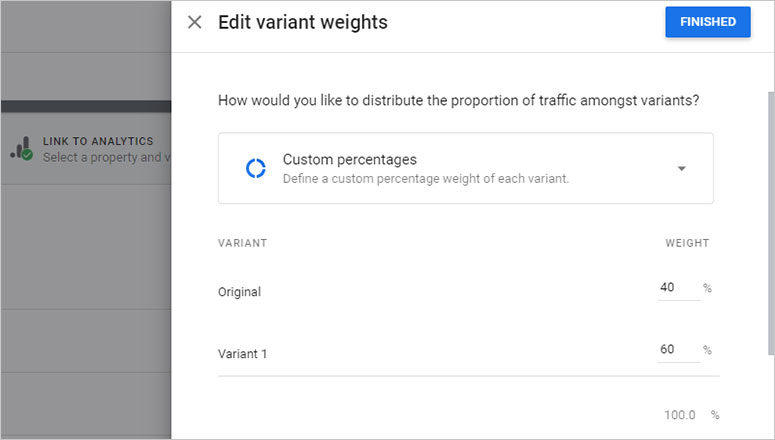
Apoi, faceți clic pe butonul Finalizat.
Asta e tot. Puteți face clic pe butonul Start pentru a începe experimentul.
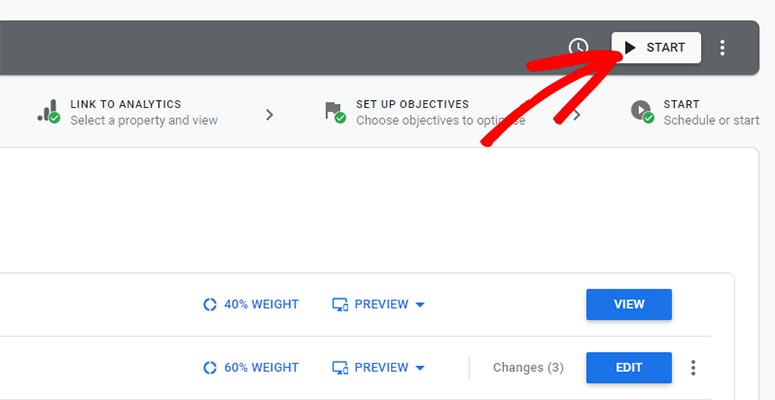
Este recomandat să rulați experimentul de testare A/B timp de cel puțin două săptămâni sau mai mult pentru a vă asigura că ați colectat suficiente date. Odată ce s-au colectat suficiente date, Google va declara un câștigător.
Sperăm că acest ghid te-a ajutat să înveți cum să faci testare A/B a formularelor WordPress. S-ar putea să dorești, de asemenea, să consulți cele mai bune plugin-uri de analiză WordPress.

Comentarii Lasă un răspuns